
在使用 Excel 打印文档时,很多人都会遇到一个令人头疼的问题:明明表格内容是完整的,但在打印预览中却显示不全,有时单元格被截断、有时右边内容不见了,甚至还有整页空白的情况。别担心!本文将为你详细解析 Excel 打印预览显示不全的常见原因,并提供5种有效的解决方案,帮助你轻松应对。

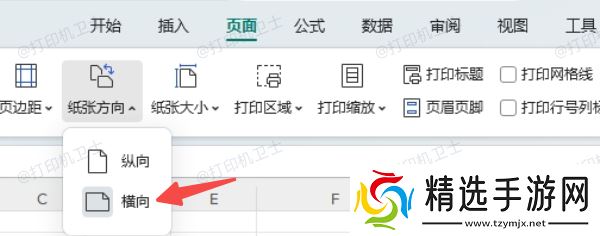
一般情况下,Excel 默认使用“纵向”的打印模式,而很多表格横向内容较多,容易超出一页范围导致显示不全。
1、打开你的 Excel 表格,点击“页面布局”选项卡。
2、在“方向”中选择“横向”,进入“纸张大小”,确保选择的是“A4”或你实际使用的纸张尺寸。
3、点击“缩放比例”设置为“适合一页宽”,避免内容溢出。
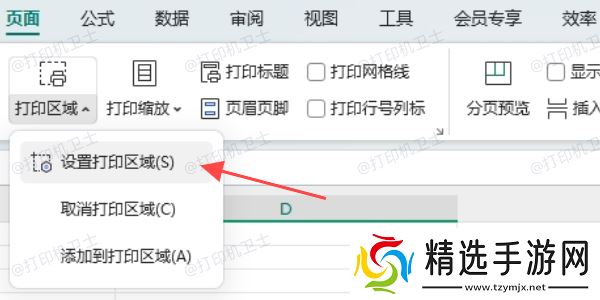
有时候预览不完整是因为打印区域未设置好,导致 Excel 只预览并打印部分区域。
1、鼠标选中你想要打印的表格区域。
2、点击“页面布局”>“打印区域”>“设置打印区域”。
3、点击“文件”>“打印”,重新进入预览界面查看是否完整。
Excel 提供了“分页预览”功能,可以直观查看表格是否超出打印边界。
1、点击“视图”选项卡,选择“分页预览”模式。
2、拖动蓝色虚线,调整页面边界,让内容包含在可打印区域内。

3、切换回“普通视图”或“页面布局”模式后,再打印预览。
4、这个方法适合大表格用户,可以自由调节分布,提高版面利用率。
四、检查打印机驱动是否异常如果上述设置都没问题,但打印预览依然显示不完整,可能是打印机驱动出了问题。比如驱动版本过旧或与系统不兼容,导致内容错位、边界丢失等异常打印行为。一个简单便捷的方法是使用本站来一键检测并修复驱动。
1、首先,下载并安装本站,并确认打印机已连接上电脑。
2、完成后打开软件,点击“立即检测”,自动识别你当前连接的打印机型号及驱动状态。
3、如果显示打印机驱动异常,点击“一键修复”。

4、等待驱动更新完成后,重启电脑或打印机,再重新打开 Excel 打印预览。
五、另存为PDF文件再进行打印预览
最后,你还可以尝试将表格另存为 PDF,再预览打印效果,避免 Excel 排版带来的问题。
1、点击“文件”>“另存为”,选择“PDF文档”格式进行保存。
2、打开 PDF 文件,用 PDF 阅读器进行打印预览。
3、如果显示正常,就可以开始进行打印了。

以上就是Excel打印预览显示不全的5种解决方法。希望对你有所帮助。如果有遇到打印机连接、共享、报错等问题,可以下载“打印机卫士”进行立即检测,只需要一步便可修复问题,提高大家工作和打印机使用效率。
打印机卫士(官方版) 智能修复打印机问题,自动安装打印机驱动 好评率97% 下载次数:4057824