
打印机偶尔会出现一些异常情况,其中之一便是打印机无法停止打印,导致连续输出大量无关文档或重复打印同一文件。这种情况不仅浪费纸张和墨水,还可能造成打印机损坏。本文将分析打印机一直打印的可能的原因以及解决方法,帮助用户停止打印并恢复正常工作。

一、打印机一直打印的可能原因
1、打印队列卡住:在计算机向打印机发送打印任务时,这些任务会排队等待打印。如果打印队列中的某个任务出现问题(如文件损坏或网络连接异常),可能导致打印任务无法正常完成,造成打印机无限循环打印相同的任务。2、驱动程序或软件问题:打印机的驱动程序负责计算机与打印机之间的通信。如果驱动程序损坏、过时或发生冲突,可能导致打印机失去控制,一直不断地接收打印指令并输出内容。3、打印机硬件故障:打印机硬件故障(如传感器问题、内部电路故障)也可能导致打印机无法停止打印。例如,某些打印机的传感器未能正常检测到纸张,可能会误认为打印任务仍在进行,从而导致重复打印。4、操作系统问题:有时,操作系统的崩溃或操作不当可能导致打印机出现不受控制的情况。例如,操作系统在管理打印任务时出现死锁,造成打印队列无法正常处理。5、网络连接问题:对于网络打印机,打印任务通常会通过网络发送。如果网络出现异常(例如连接断开或网络延迟),可能导致打印机收到重复的打印指令。
二、打印机停止打印的方法
如果遇到打印机不受控制一直打印的情况,可以采取以下步骤来解决问题。
1、取消打印任务
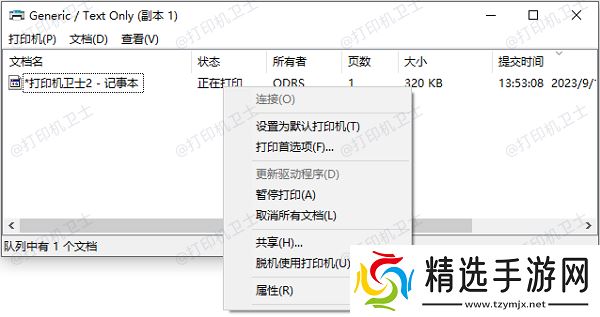
首先,尝试通过计算机取消打印任务。这是解决问题的最直接方式。点击任务栏右下角的打印机图标,打开打印队列。在打印队列窗口中,右键点击正在打印的任务,选择“取消”或“删除”。
2、检查打印机驱动程序
如果打印机还是没有停止打印,检查驱动程序是否正常工作。过时或损坏的驱动程序可能会导致打印机无法正常工作。通过专业的打印机驱动管理软件“本站”可以自动检测下载并安装最新的打印机驱动程序。具体的步骤如下:
