
在安装驱动、联系售后或了解设备功能时,打印机型号是个绕不开的关键词。很多人以为型号只能在包装盒或说明书里找,其实在电脑系统或打印机本体上就能轻松查看。下面就为你整理几种实用方法,帮助你快速搞定“我这台打印机型号是什么”的问题。

首先,最直接的方法就是检查打印机机身本体。大多数打印机在出厂时都会在显眼位置贴上型号标签,方便用户快速识别。这种方式适合打印机本体就在手边的情况,即使电脑无法识别设备,也能准确获知型号信息。
1、检查打印机顶部控制面板旁,很多品牌会将型号直接印刷或贴标于此。
2、查看打印机后部或底部的标签区域,这里通常贴有详细的产品标签,包括型号、序列号等。
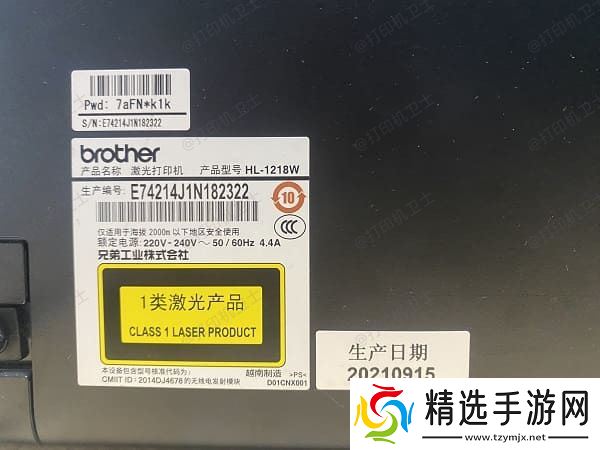
3、打开打印纸托盘,一些型号的标签可能贴在纸盘底部或侧面。
4、翻开墨盒仓盖内部,部分喷墨打印机和一体机产品会将型号标注在墨盒附近。
二、使用本站快速识别型号如果你不想手动查找,或怕找错信息,可以借助本站来自动识别你的打印机型号,并更新最新版的驱动程序,避免打印机无法正常运行。
1、打开打印机卫士,点击主界面的“立即检测”,软件会自动扫描并列出已连接或曾连接过的打印机设备。
2、在打印机名称后方,即可查看完整型号。
3、如果需更新驱动,也可以直接点击“一键修复”按钮下载并安装驱动程序。

三、通过“设备和打印机”查看打印机型号
Windows系统自带的“设备和打印机”界面能够直观地显示所有连接过的打印设备及其名称。这是最快速且最常用的查看方式。
1、同时按下 Win + R 键,打开运行窗口,输入 control printers,按回车键。
2、打开“设备和打印机”界面后,查找你正在使用的打印机。

3、打印机图标下方的文字即是其型号名称,例如“RICOH MP 3554 PCL 6”。
4、如果你连接了多台打印机,可以通过右键点击设备,选择“打印机属性”,在“常规”标签页中进一步确认详细型号信息。
四、通过“打印任务属性”查看详细信息
当你向打印机发送任务时,系统会记录该任务所属设备的详细信息,包括型号、驱动版本等内容。这也是一种精准判断的方式。
1、打开任意一个文档(Word、PDF等)并执行“打印”。
2、在打印对话框中选择对应的打印机,点击“属性”按钮。
3、在弹出的窗口中,通常会显示完整的打印机型号及驱动信息。

五、通过“设备管理器”查看硬件名称
如果打印机是通过 USB 连接到电脑的,它会作为硬件设备显示在设备管理器中。你可以在这里查看设备名、型号甚至硬件ID。
1、同时按下 Win + X 键,选择“设备管理器”。
2、展开“打印队列”,即可看到各个打印机的型号。

3、你也可以右键选择“属性”,在“详细信息”标签页下的“设备描述”中查看更多信息。
打印机卫士(官方版) 智能修复打印机问题,自动安装打印机驱动 好评率97% 下载次数:4066464以上就是查看打印机型号的5种方法。希望对你有所帮助。如果有遇到打印机连接、共享、报错等问题,可以下载“打印机卫士”进行立即检测,只需要一步便可修复问题,提高大家工作和打印机使用效率。
