
打印机出现“接收任务但不执行”的现象并不罕见:你可能看到打印任务已经进入队列,但打印机毫无反应——既没有报错,也没有启动打印。本文将从多个角度为你拆解“打印机接收任务但不打印”的可能原因,并提供5种实用解决方案,帮助你高效恢复打印工作。

首先,打印机未能正确连接电脑是最常见的原因,尤其是使用USB或Wi-Fi连接的打印机。
1、确保打印机电源正常开启,且无红灯或警告提示。
2、检查打印线是否松动,或更换USB插口测试。
3、对于无线打印机,查看是否成功连接到当前网络。
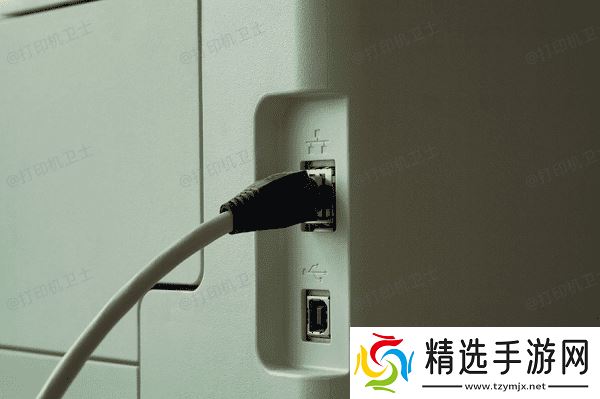
4、在电脑上进入“控制面板”>“设备和打印机”,查看打印机图标是否处于“就绪”状态。
5、若图标为灰色或“脱机”,右键点击选择“使用打印机联机”。
6、如果是打印机不在线,系统任务自然无法正常发送到设备。
二、修复打印机驱动程序其次,驱动问题是导致打印机异常的核心因素之一。如果打印机驱动损坏、版本不兼容或未正确安装,即使系统识别了打印机,也会导致任务卡住无法发送。这时使用本站可以一键修复驱动。
1、下载并安装打印机卫士,完成后打开软件,点击“立即检测”按钮,系统会自动检测所有打印设备状态。
2、如果发现驱动异常或缺失,可点击右上方的“一键修复”按钮。

3、等待完成修复后,重启电脑,再次测试打印功能。
三、设置正确的默认打印机
当系统中连接多个打印设备时,若默认打印机设置错误,即使任务进入队列,也不会发送到你希望的设备。
1、进入“控制面板”>“设备和打印机”。
2、查看是否有一个绿色对号标识的“默认打印机”。

3、如果不是你实际使用的打印机,右键点击目标设备,选择“设为默认打印机”。
4、建议取消勾选“让Windows管理默认打印机”以避免自动变更,再次尝试打印。
四、清理打印队列
此外,多个任务堆积或某个文档错误,也可能会导致整个打印流程卡死。
1、按下 Win + R,输入 services.msc 打开服务管理器。
2、找到“Print Spooler(打印后台处理程序)”,右键点击选择“停止”。
3、打开文件资源管理器,进入路径:C:WindowsSystem32spoolPRINTERS。

4、删除该目录下所有文件,即为清除所有打印任务。
5、返回服务管理器,重新启动“Print Spooler”服务。
6、清理队列后,再次尝试打印看是否恢复正常。
五、重启系统并更新系统补丁
系统服务出现卡顿、未更新补丁或存在缓存冲突时,也可能影响打印服务的运行。
1、重启电脑后查看是否恢复正常。
2、检查是否有Windows更新未完成,点击“设置”>“更新和安全”>“检查更新”。

3、安装完系统更新后重启,重新测试打印。
4、如果仍存在异常,可考虑创建一个新的本地用户测试是否为账户配置问题。
打印机卫士(官方版) 智能修复打印机问题,自动安装打印机驱动 好评率97% 下载次数:4072255以上就是打印机有打印任务但是不打印的解决方案。希望对你有所帮助。如果有遇到打印机连接、共享、报错等问题,可以下载“打印机卫士”进行立即检测,只需要一步便可修复问题,提高大家工作和打印机使用效率。
