
在共享打印机的日常使用中,如何添加局域网内的打印机常常让人犯难:找不到设备、连接失败等问题时有发生。本篇文章将为您介绍添加局域网内的打印机的操作步骤,即使您是打印机小白,也能轻松操作,一起来看看!

在添加局域网打印机之前,需要确保打印机已在共享主机上正确设置为共享状态。否则,其他电脑将无法发现并连接这台打印机。
1、在主机上启用打印机共享按下 Win + I 打开“设置”,进入“设备”>“打印机和扫描仪”。
找到已连接的打印机,点击该打印机并选择“管理”。
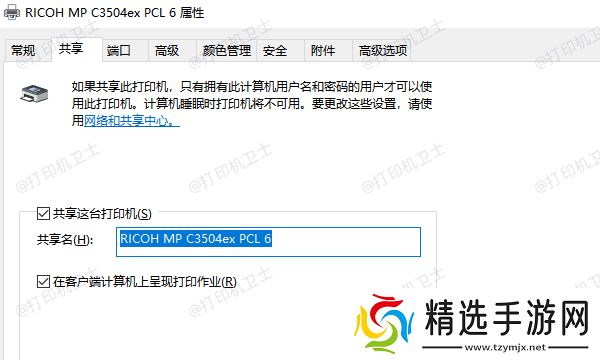
点击“打印机属性”,切换到“共享”选项卡。
勾选“共享这台打印机”,设置一个共享名称(例如“办公室打印机”),然后点击“确定”。
2、确保网络发现已开启在主机上,按下 Win + S,搜索并打开“控制面板”。
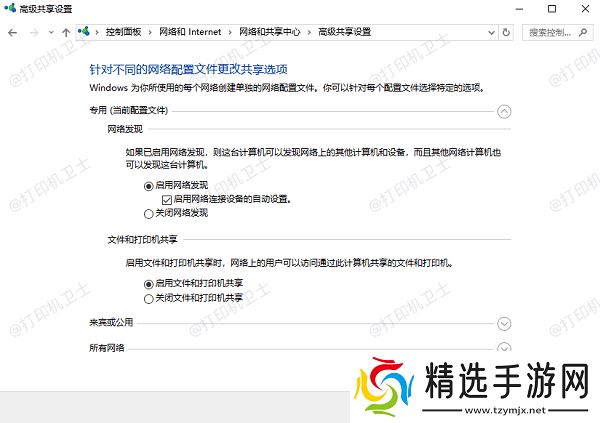
进入“网络和共享中心” > “更改高级共享设置”。
确保“网络发现”和“文件和打印机共享”均已开启,保存更改。
局域网中各设备之间的通信需要检查防火墙设置是否正常,防火墙设置不当可能会阻止连接共享打印机的请求。
按下 Win + R,输入 firewall.cpl 并点击“确定”。
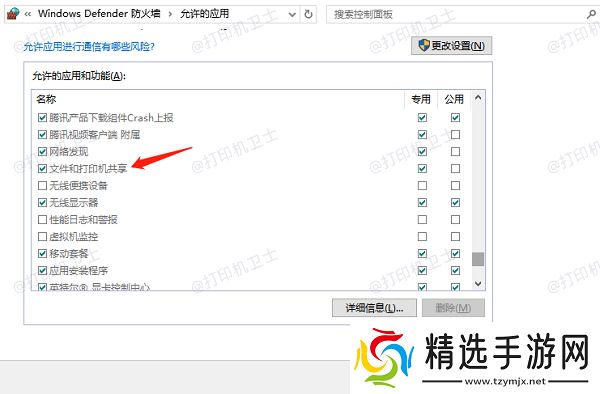
点击左侧的“允许应用通过防火墙”,找到“文件和打印机共享”,确保勾选了“专用”和“公共”选项。
保存设置后,重新尝试添加打印机。
如果您对电脑操作不太熟悉,推荐您使用本站来简化步骤。本站是一款专注于打印机驱动更新和管理的软件,不仅能自动更新驱动,还能检测并添加局域网内的打印机,减少手动操作的繁琐。
首先,点击此处下载并安装本站软件。
