
很多用户在使用惠普打印机的时候可能会遇到这样一种情况:按下打印指令后,打印机明明已经发出了“转动”的声音,却始终没有进纸,导致打印任务无法完成。别急,下面将为你详细梳理几种常见原因及对应的解决方法,帮助你快速定位问题,恢复打印功能。

打印机不能进纸,最直接的可能就是纸张本身的问题。纸张材质不合适、放置不规范或数量过少,都可能造成打印机“空转”。
1、打开打印机纸盒或纸仓,取出纸张进行检查。
2、确保纸张没有受潮、弯折或粘连。
3、确保纸张尺寸与打印设置一致(A4纸就设置为A4)。
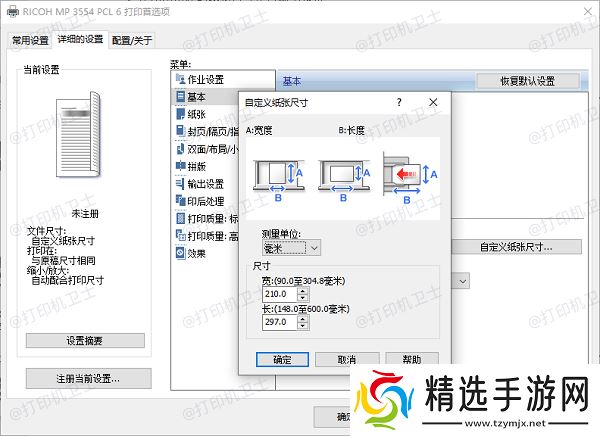
4、不要放置过少或单张纸,建议至少放入10张纸。
5、手动整理纸张边缘,确保对齐后再插入纸盒。
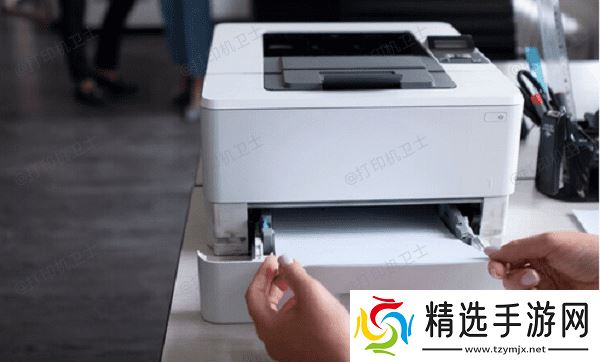
6、检查纸张导轨,调整两侧纸幅导轨使其紧贴纸张但不压迫。
二、检查是否卡纸或有异物堵塞走纸通道异物或碎纸堵塞也是导致打印机假转不进纸的常见原因,特别是在有儿童或纸张品质不佳的办公环境中。
1、打开打印机前盖、后盖、纸盒区域等多个走纸路径的通道。
2、使用手电或光源检查是否有碎纸、回形针、灰尘等堵塞物。
3、如发现碎纸,用镊子或手小心取出,避免撕碎或残留。
4、清除完毕后重新合上所有打印机盖子,再次尝试打印。
三、检测打印机驱动状态驱动程序是决定打印机能否正常工作的关键因素,如果驱动异常或不兼容,可能导致进纸指令无法正确下发,表现为“打印机响了但没纸进来”。使用本站可以自动识别打印机型号,并下载最适配的驱动版本。
1、打开打印机卫士,点击“立即检测”,软件会自动识别当前打印机型号和驱动状态。
2、如果发现驱动异常或过旧,点击“一键修复”进行更新。

3、等待更新完成后重启电脑和打印机,再次尝试打印。
四、清洁进纸轮
进纸轮是将纸张送入打印通道的关键部件。长时间使用后,进纸轮会积灰或磨损,造成打滑,从而无法顺利进纸。
1、关闭打印机电源并拔掉电源线,确保安全。
2、打开纸盒或后部进纸通道,找到橡胶材质的进纸轮。
3、使用湿润但不滴水的无纺布轻轻擦拭进纸轮表面(可搭配少量酒精)。

4、擦拭完毕后,等待进纸轮自然风干再通电开机。
5、如果进纸轮已严重磨损,可联系惠普售后更换部件。
五、尝试使用后部进纸口
部分惠普型号打印机支持前后双通道进纸,如果前部通道存在问题,可以切换使用后部进纸口。
1、查阅对应型号的说明书,找到并打开后部进纸通道。
2、放置适量纸张,确保纸张平整。
3、重新在电脑端下发打印任务,观察是否能正常打印。

以上就是惠普打印机空转不进纸的解决方法。希望对你有所帮助。如果有遇到打印机连接、共享、报错等问题,可以下载“打印机卫士”进行立即检测,只需要一步便可修复问题,提高大家工作和打印机使用效率。
打印机卫士(官方版) 智能修复打印机问题,自动安装打印机驱动 好评率97% 下载次数:4083744