
打印机使用过程中,当打印任务积压过多时,打印机响应迟钝、卡死甚至崩溃的现象也频频发生,严重影响了工作效率。那么,当遇到打印机打印任务过多的问题时,应该如何高效处理?本文将为大家详细介绍问题原因,并推荐三种实用的解决方法。
一、打印任务过多的常见原因1、打印任务排队过长
多个用户或应用程序同时向同一台打印机发送打印指令,造成任务在打印队列中大量积压。
2、网络或驱动问题
网络延迟、驱动程序异常也会让打印指令无法及时传输到打印机端,造成任务积压。了解了原因后,我们可以有针对性地采取措施。下面就推荐三种简单高效的处理方法。
3、打印任务未及时清理
某些打印任务因错误被暂停、卡住,后续任务继续叠加,最终导致打印机处理异常缓慢甚至无法继续打印。
4、打印文件体积过大
打印高分辨率图片、大型PDF或复杂排版文件时,单个任务处理时间长,占用打印缓冲区资源,进一步加剧排队压力。
二、三种解决打印任务过多的方法方法一:清理打印队列,重启打印服务
当发现打印机响应迟缓或停止打印时,第一步就是清空已有打印任务。具体操作步骤如下:1、打开电脑的控制面板,进入“设备和打印机”页面。2、找到当前正在使用的打印机,右键点击,选择“查看正在打印什么”。3、在弹出的打印任务窗口中,选择所有任务,右键点击并选择“取消所有文档”。
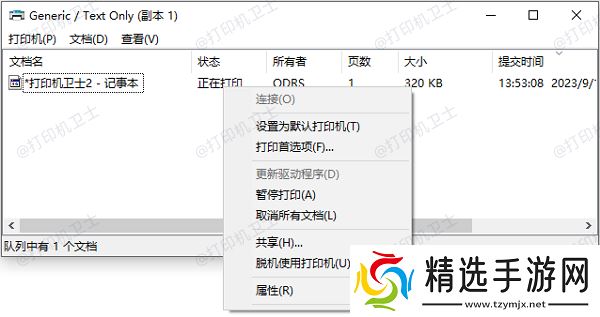
4、如果打印机依然卡住,可以进一步通过系统管理工具,手动重启打印后台处理服务(Print Spooler):按下Win+R,输入services.msc,打开服务管理器。
找到“Print Spooler”,停止服务,再启动一次。
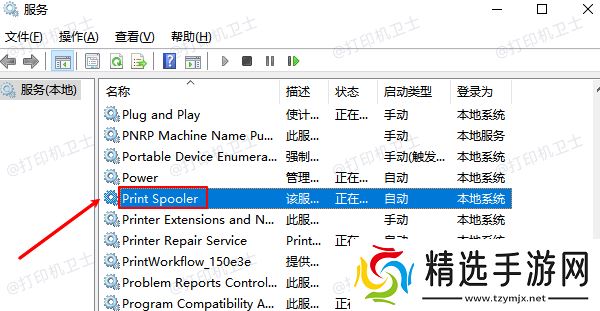
这种方法适合大部分普通用户,能够快速解除因打印任务积压导致的卡顿或宕机问题。
方法二:检测更新打印机驱动
通过专业的打印机检测工具“本站”可以快速识别打印机存在的一些问题,然后进行修复完成。步骤示例如下:
