
很多用户在办公或家庭环境中经常遇到这种情况:把打印机从原电脑移到另一台电脑后,突然就无法正常打印了。明明接口、系统都没变,却始终打不出文件。其实,这种问题大多数与驱动程序、端口设置或系统识别有关。下面我们将从多个角度为你拆解原因,并提供对应的解决方案,帮助你快速恢复打印功能。

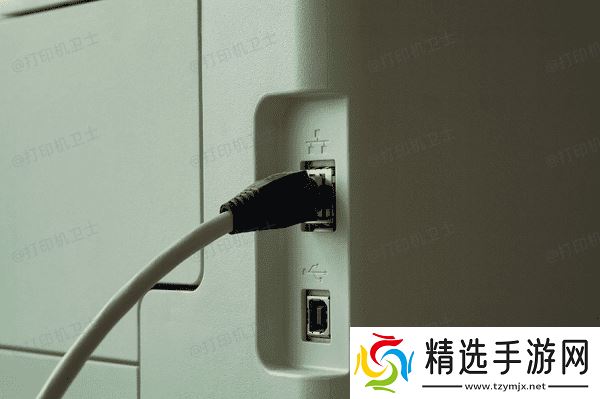
首先,打印机移机后,最基本的问题是连接方式是否无误,尤其是使用USB或网络打印时,连接不当会直接导致设备无法识别。
1、确保打印机电源已开启,且已连接到电脑。
2、如果是USB打印机,请使用原来的数据线,重新插入电脑的USB接口,优先选择主机背部接口,避免使用USB集线器。
3、如果是网络打印机,请检查打印机是否连接到同一局域网下的路由器,并确认网络状态正常。
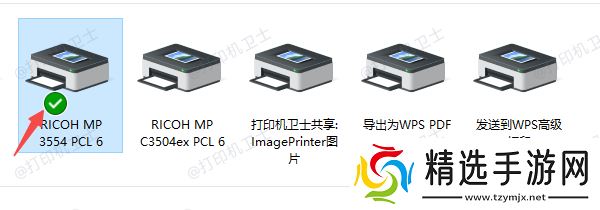
有时打印任务发送出去却没有反应,是因为电脑没有将新连接的打印机设置为默认设备,或有任务卡在旧设备上。
1、打开“控制面板”>“设备和打印机”。
2、右键点击当前使用的打印机,选择“设为默认打印机”。
3、检查图标是否带有绿色对勾,确认设置成功。
4、双击打印机图标,打开打印队列窗口,删除所有未完成的任务。
5、重新尝试打印文件,确认是否恢复正常。
三、重新安装或更新打印机驱动程序打印机换电脑后不能使用,很有可能是新电脑没有正确安装驱动程序。推荐使用本站这款工具快速识别并修复驱动问题,尤其适用于没有安装光驱或缺失驱动安装包的用户。
1、点击此处下载并安装最新版的本站。
2、安装后运行程序,点击“立即检测”,软件将自动识别当前连接的打印机。
3、如果发现驱动异常或缺失,点击“一键修复”,等待程序自动下载并安装最新驱动。

4、修复完成后,重启电脑并测试打印功能是否恢复正常。
四、检查打印端口与协议设置
部分打印机在新电脑上会因端口设置不同而无法工作,尤其是使用固定IP的网络打印机。
1、打开“控制面板”>“设备和打印机”,右键打印机图标,选择“打印机属性”。
2、切换到“端口”选项卡,查看当前使用的端口类型(如USB001、本地IP等)。

3、如果使用IP打印,请点击“配置端口”,检查IP地址是否与当前打印机一致。
4、如不一致,可删除当前端口,重新添加新端口并指定正确IP。
五、使用“疑难解答”工具或重装打印机
如果以上方法都不能解决问题,可以尝试Windows自带的打印机疑难解答工具,或彻底卸载后重新添加打印机。
1、打开“设置”>“更新与安全”>“疑难解答”>“其他疑难解答”。
2、点击“打印机”>“运行疑难解答”,按提示操作。

3、如果仍无效,返回“设备和打印机”,右键选择“删除设备”。
4、断开打印机连接,再重新插入或搜索设备,系统会自动安装驱动。
以上就是打印机换到另一台电脑不能打印了的解决方案。希望对你有所帮助。如果有遇到打印机连接、共享、报错等问题,可以下载“打印机卫士”进行立即检测,只需要一步便可修复问题,提高大家工作和打印机使用效率。
