
有些用户在使用打印机时,可能会不小心将打印机从系统中删除。一旦删除打印机,可能导致文件无法打印、设备无法连接,给工作和学习带来不少麻烦。那么,如果你误删了打印机,应该如何恢复?下面我们将介绍几种实用的恢复方法,帮助你快速恢复打印功能。

如果只是删除了打印机,而驱动程序和接口还保留在系统中,重新添加设备是最直接的方式。
1、打开“控制面板”,点击“硬件和声音”>“设备和打印机”。
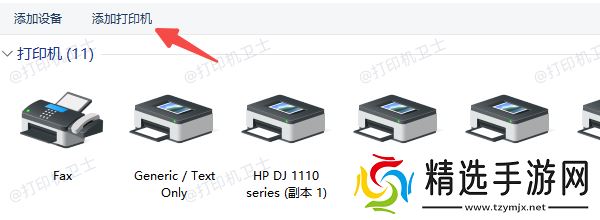
2、在页面顶部选择“添加打印机”,系统会自动扫描当前网络和本地连接的打印设备。
3、找到你原来的打印机后,点击“下一步”,按照提示完成安装。
如果删除打印机时一并移除了驱动程序,系统可能无法自动识别旧设备。此时建议使用本站一键检测设备并安装最新的驱动程序。
1、打开打印机卫士,点击“立即检测”,等待识别本地或网络中的打印机。
2、如果检测到未安装驱动或设备异常,点击“一键修复”。

3、系统会自动下载并安装对应驱动,安装完成后,打印机会重新出现在“设备和打印机”中。
三、检查“设备管理器”并启用被禁用的打印设备
在某些情况下,用户可能误将打印机禁用,而非真正卸载。可以通过“设备管理器”来检查打印设备是否仍在系统中但被隐藏或禁用。
1、在任务栏搜索框输入“设备管理器”并打开。
2、展开“打印队列”或“通用串行总线控制器”,查找是否有灰色图标的打印设备。

3、右键点击设备,选择“启用设备”。
4、启用后,返回“设备和打印机”查看是否恢复。
四、通过打印服务管理器重建打印机端口
如果你删除打印机时连带删除了其端口,系统可能即便重新安装驱动也无法正常打印。此时,可以借助打印管理工具重新创建端口并手动添加打印机。
1、在电脑左下方的任务栏搜索框中输入“打印管理”,点击打开。
2、在左侧选择“打印服务器”>本地计算机>“端口”。
3、点击右侧空白区域,选择“添加端口”。

4、选择适用的端口类型(如标准TCP/IP端口或USB端口)并点击“新端口”。
5、按照向导输入打印机的IP地址或主机名,完成端口添加。
6、然后返回“设备和打印机”,手动添加打印机时选择刚新建的端口。
以上就是打印机删除了的恢复方法。希望对你有所帮助。如果有遇到打印机连接、共享、报错等问题,可以下载“打印机卫士”进行立即检测,只需要一步便可修复问题,提高大家工作和打印机使用效率。
