
随着办公自动化的发展,网络打印机已经成为很多企业和家庭的标配。但对于一些新用户来说,在Windows 10系统中添加网络打印机是个难题。本篇文章将为你介绍在Win10系统下添加网络打印机的几种常见方法,帮助你轻松完成打印任务。

这是最推荐的新手操作方式,适用于大部分在局域网中的共享打印机。
1、点击“开始”菜单,打开设置。
2、选择“设备”>“打印机和扫描仪”,点击“添加打印机或扫描仪”,系统将自动搜索局域网内的打印机。
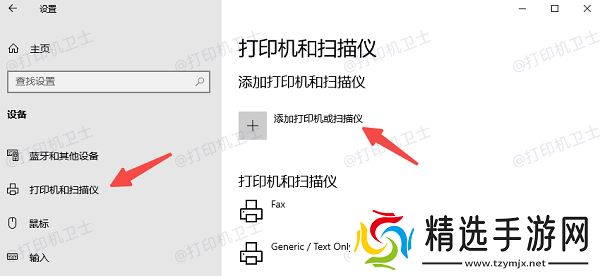
3、如果找到你的打印机,点击它,然后点击“添加设备”即可。
4、如果未发现目标设备,点击“我需要的打印机不在列表中”。
5、在弹出窗口中选择“通过共享名称或 IP 地址添加打印机”,按提示操作完成即可。
二、使用控制面板添加打印机有些较旧型号的打印机可能在“设置”中搜不到,这时候可以通过控制面板进行手动添加。
1、按下 Win + R 键,输入 control 并回车,打开控制面板。
2、点击“硬件和声音”>“设备和打印机”,点击顶部的“添加打印机”。
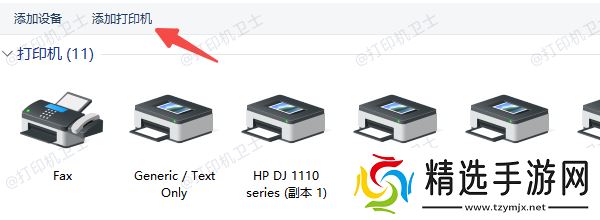
3、系统会开始搜索打印机,若搜不到,请点击“我的打印机未列出”。
4、选择“使用 TCP/IP 地址添加打印机”,然后输入打印机的 IP 地址。
5、根据提示选择驱动程序安装即可完成。
6、如果遇到打印机驱动安装失败的问题,可以使用“本站”自动检测并安装正确的驱动程序。
