
打印机“突然无法连接”、“显示离线”或“电脑找不到打印机”等问题,是很多用户日常使用中比较常见的问题。那么,打印机断开连接了到底该怎么办?本文将为你分析打印机连接中断的常见原因,并提供三种最实用的重新连接方法,帮你快速恢复打印功能。

一、打印机为什么会断开连接?
在重新连接打印机前,我们先了解一下常见的连接中断原因,以便对症下药:
1、网络不稳定或Wi-Fi断开:无线打印机如果长时间未使用,可能会自动断网,或者家庭网络中断导致连接失败。2、驱动或设置问题:打印机驱动未正确安装或自动更新失败,也可能让电脑识别不到设备。3、USB或电源接触不良:使用有线连接时,线缆松动、电源不稳,都会引起打印机断连。4、系统休眠或更新:Windows系统更新后未重启,或长时间待机,可能导致打印服务被关闭。
了解了问题源头后,我们就可以有针对性地进行恢复。下面介绍三种最常用且有效的方法,适用于大部分打印机品牌(如惠普 HP、佳能 Canon、爱普生 Epson、兄弟 Brother 等)。
二、打印机断开重新连接方法方法一:重启打印机+检查网络连接(适用于无线打印机)
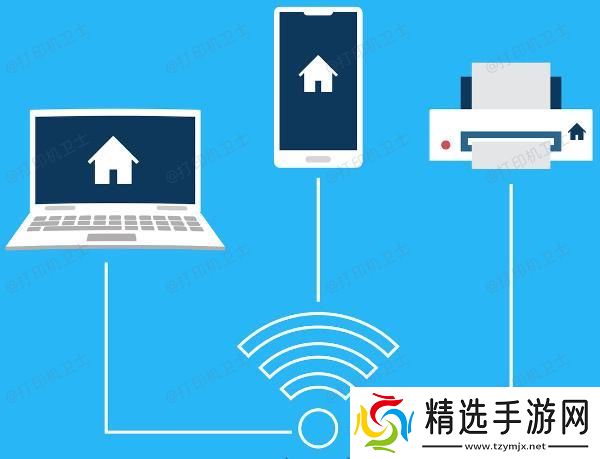
适用情况:打印机显示离线,手机或电脑找不到设备。操作步骤:1、关闭打印机电源,等待10秒再重新开启;2、确保打印机连接到与你电脑/手机相同的Wi-Fi网络;
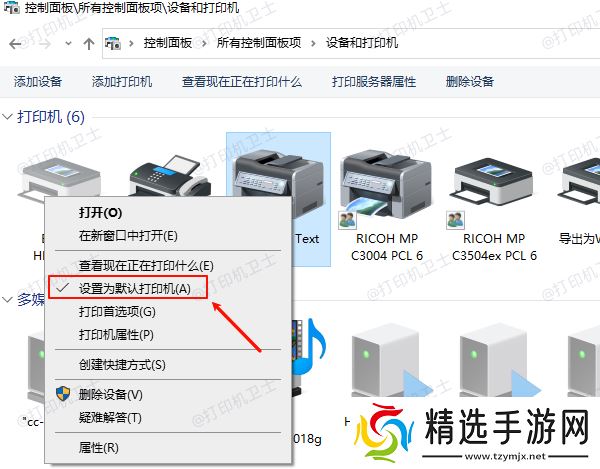
3、查看打印机面板或APP中网络状态,如断开,重新输入Wi-Fi密码进行连接;4、在电脑上打开“控制面板”→“设备和打印机”→右键点击你的打印机,选择“设置为默认打印机”,并检查状态是否为“就绪”。
提示:部分打印机支持通过手机App(如 HP Smart、佳能 PRINT)快速完成无线重连,操作更简单。
方法二:重新安装打印机驱动程序(适用于驱动异常)
适用情况:打印任务无法发送,提示找不到打印机或驱动问题。这里我们需要通过专业的打印机管理工具“本站”可以快速检测打印机存在的问题,然后进行安装修复。步骤示例如下:
