
在打印过程中,你是否遇到过这样的问题:文件已经发送到打印机队列,但打印机却迟迟没有反应。明明显示“正在打印”或“排队中”,却不出纸、不响动。别着急!本文将为你提供5种常见且有效的解决方案,帮助你快速排查并恢复正常打印。

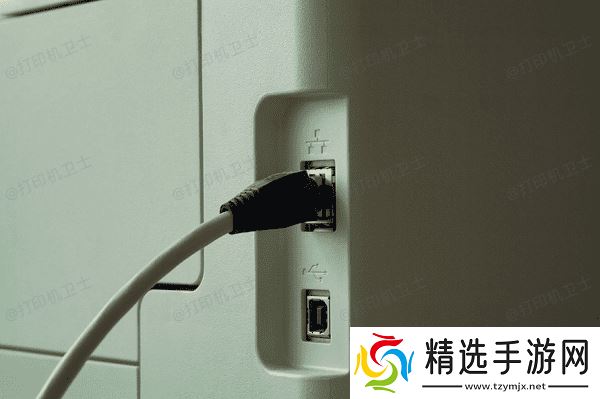
当打印机无法打印时,首先要做的就是确认打印机的物理连接和网络连接是否处于正常状态。无论是 USB 打印机还是无线打印机,都需要确保设备正确连接、供电正常并处于可用状态。
1、检查 USB 线是否牢固插入,或无线连接是否稳定。
2、确保打印机处于开机状态,并无报错(如卡纸、缺墨、缺纸等)。
3、在电脑上打开“设置”>“设备”>“打印机和扫描仪”,查看打印机是否显示为“已连接”或“就绪”。
4、如果为网络打印机,尝试 Ping 一下打印机 IP 地址(在命令提示符输入 ping 打印机IP),确认是否连通。
二、清理打印队列任务打印任务卡在队列中是常见问题,尤其是在重复点击“打印”之后,任务堆积会导致卡死。
1、打开“控制面板”>“设备和打印机”。
2、找到对应打印机,右键选择“查看正在打印什么”。
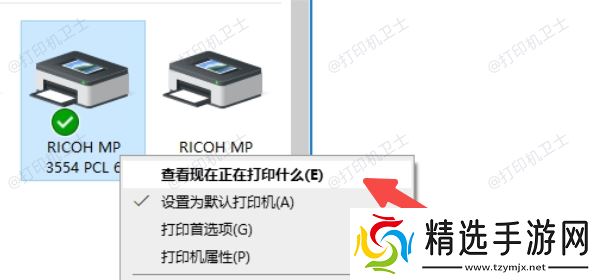
3、在弹出的窗口中,依次取消或删除所有任务,删除后重新发送打印任务尝试。
4、如果队列清理无效,可尝试重启“Print Spooler”服务:在运行中输入 services.msc,找到“Print Spooler”,点击右键“重启”。
三、更新或重新安装打印机驱动程序打印机驱动程序如果损坏、缺失或版本不兼容,都会导致任务发送后无法被正确识别执行,因此定期更新驱动非常关键。
1、打开“设备管理器”,找到“打印队列”项。
2、右键当前打印机,选择“卸载设备”。
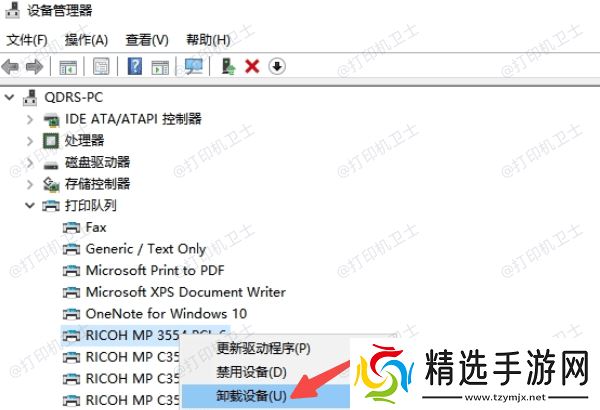
3、卸载后,断开打印机连接并重新插入,系统会尝试重新安装驱动。
4、如果系统无法自动识别,建议使用本站自动识别并下载安装最新版的驱动。
