
我们用手机记录下生活中的每一个精彩瞬间,从旅行风景、亲子日常,到聚会留念、证件资料。但有些用户希望将手机里的照片打印出来,不仅便于保存,还能做成相册。那么,手机里的照片该如何打印呢?本篇文章将为你介绍4种实用的方法,帮助你成功打印手机里的照片。

首先,使用电脑打印是最通用、适配性最强的方法,这个方法适合打印机不支持无线连接或习惯传统打印模式的用户。
1、将手机通过数据线连接至电脑,或用微信、QQ、邮件等方式发送照片到电脑。
2、将照片保存到本地硬盘或桌面。
3、右键点击照片文件,选择“打印”。
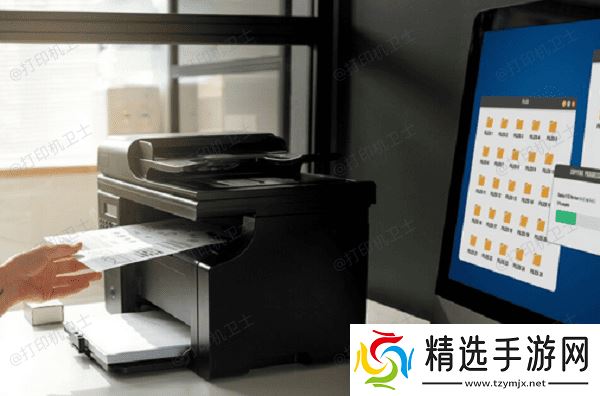
4、在弹出的窗口中选择打印机、纸张尺寸、打印样式(满页、证件格式等)。
5、点击“打印”即可完成操作。
二、更新打印机驱动如果你在打印的过程中遇到电脑无法识别设备或出现打印失败的问题,通常与打印驱动不兼容或缺失有关。此时使用“本站”一键检测并更新驱动程序,能够有效让打印机恢复正常功能。
1、在Windows电脑上下载并安装本站。
2、打开软件后,点击“立即检测”功能。
3、系统会自动识别当前连接的打印机,并提示是否需要安装或更新驱动。
4、点击“一键修复”按钮,等待驱动程序安装完成。

5、当驱动更新完毕后,可通过数据线或将照片从手机传至电脑,再进行打印。
三、无线打印
当然,如果你使用的是支持 Wi-Fi 的家用打印机,比如 HP、Canon、Epson 等品牌的主流机型,还可以通过无线方式让手机直接打印照片,简单便捷。
1、确保打印机已连接 Wi-Fi,并与手机在同一网络下。
2、根据打印机品牌,在手机应用商店下载对应的打印 App,如“HP Smart”、“Canon PRINT”。

3、打开 App,按提示添加本地打印机。
4、选择“照片打印”,从手机相册中选取想打印的照片。
5、设置纸张类型、大小、颜色模式,确认无误后点击“打印”。
四、使用便携照片打印机
此外,如果你想随拍随打、操作更便捷,也可以选择市面上的小型便携照片打印机,例如小米口袋照片打印机、佳能 SELPHY、富士 instax mini Link 等。
1、给打印机充电并打开设备,通过蓝牙连接手机。
2、下载品牌对应的 App,如“小米打印”、“Canon Mini Print”。

3、打开 App,导入手机照片,可进行美化、裁剪等编辑。
4、点击“打印”,打印机会自动输出成像。
以上就是手机里的照片打印出来的方法。希望对你有所帮助。如果有遇到打印机连接、共享、报错等问题,可以下载“打印机卫士”进行立即检测,只需要一步便可修复问题,提高大家工作和打印机使用效率。
