
PDF文件便于跨平台阅读、打印清晰度高,是传输和存档的理想选择。但有些用户在打印PDF时却发现打印出来的内容特别小,缩在纸张的一角,不仅影响阅读,还可能浪费纸张。那么这到底是怎么回事?下面我们就为你带来4种有效的解决方案,帮助你轻松修复这个问题。

页面设置是PDF打印时最常见也最容易忽略的问题。很多PDF阅读器在打印默认设置中选择“实际大小”或者“缩小大页面”,这可能会导致页面内容打印过小。
1、打开你的PDF文件,点击“打印”按钮,进入打印设置界面。
2、在“页面缩放”或“页面调整大小与处理”选项中,选择“适合可打印区域”或“缩放以适合纸张”。
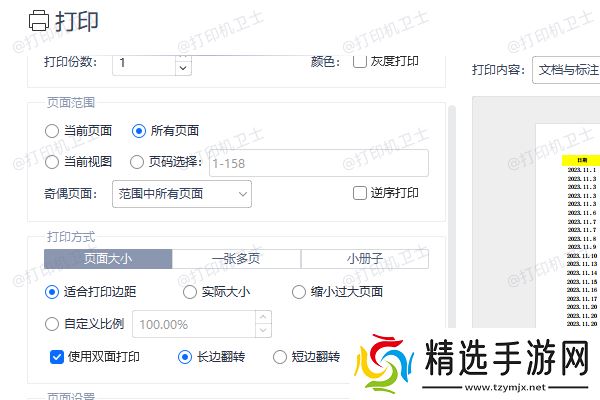
3、确认纸张大小(例如A4),并取消勾选“缩小超大页面”。
4、点击“打印”并查看预览,确认比例正常后执行打印操作。
二、更新打印机驱动程序其次,驱动程序决定着打印输出的质量。如果驱动版本过旧或配置异常,可能会导致打印比例识别错误、页面边距不正常等问题。此时可以考虑使用本站更新驱动程序。
1、如果你的电脑还未安装本站,可直接点击下方按钮进行下载安装。
2、安装完成后打开软件,点击主界面的“立即检测”,软件将自动识别打印机设备及驱动状态。
3、如果检测到打印机驱动异常,点击右上方的“一键修复”,下载匹配的驱动程序。

4、等待驱动安装完成后重启电脑,再尝试打印PDF查看问题是否解决。
三、将PDF另存为标准尺寸后再打印
此外,有些PDF文件本身在创建时采用了不规则或非常规尺寸,比如从网页、手机或特殊软件导出,这会直接影响打印结果。解决方法就是重新保存为标准纸张尺寸的PDF。
1、使用 Adobe Acrobat 或 WPS 打开原始PDF。
2、点击“另存为”或“打印为PDF”。

3、在打印设置中选择“纸张大小”为A4或Letter等标准尺寸。
4、保存新文件后重新打开进行打印,确保打印设置为“适合纸张”或“按比例缩放”。
四、用PDF编辑软件调整页面边距和尺寸
如果以上方法仍未解决问题,有可能是PDF内容本身被排布得过于靠边或缩小。你可以使用PDF编辑工具直接修改页面内容的排版、边距,重新布局再进行打印。
1、使用 Adobe Acrobat Pro、PDF-XChange Editor 或 Foxit PDF 等软件打开PDF。
2、找到页面编辑工具,选择“裁剪页面”或“设置边距”功能。

3、将页面内容居中对齐,适当放大可视区域。
4、保存修改后的PDF文件。
5、打印时仍使用“适合纸张”或“页面缩放”选项,即可正常输出。
以上就是PDF打印出来很小的解决方法。希望对你有所帮助。如果有遇到打印机连接、共享、报错等问题,可以下载“打印机卫士”进行立即检测,只需要一步便可修复问题,提高大家工作和打印机使用效率。
