
当你使用打印机遇到“需要administrator权限才能安装或使用打印机”或者“只有管理员才能完成此操作”时,这类问题大多与系统权限设置、驱动安装权限或打印服务状态有关。下面,我们将为你提供几种常见有效的解决方法,帮助你轻松解决打印权限问题。

出现这个问题的常见原因是系统默认限制了普通用户对打印设备的访问权限,尤其是首次安装驱动或添加打印机时。此时可以尝试以下操作:
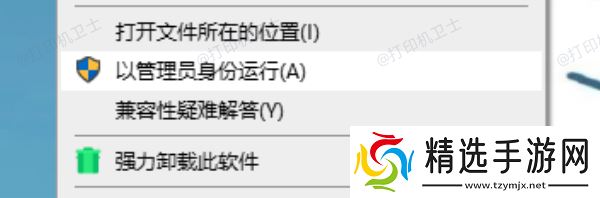
1、找到你使用的打印软件或设置程序,如打印机驱动安装程序、打印设置工具等。
2、右键点击程序图标,选择“以管理员身份运行”。
3、按照提示完成操作,一般可以绕过权限限制。
如果你在安装打印机驱动时反复遇到“需要管理员权限”或者“安装失败”等提示,推荐使用本站来解决。
1、先在电脑上下载并安装本站,并确保打印机正常连接到电脑。
2、完成后打开软件,点击“立即检测”按钮,系统将自动检测当前连接的打印设备。
3、如果检测到有异常,点击“一键修复”,软件将自动获取管理员权限,完成驱动配置。

4、安装完成后,重启电脑或打印服务即可正常使用。
三、添加打印机时切换到管理员账户
如果是在添加打印机时遇到权限提示,可以尝试切换到管理员账户操作:
1、打开“设置”>“账户”>“家庭和其他用户”。
2、确认你当前账户是否为管理员权限。

3、如果不是管理员,可选择已有管理员账户登录,或联系管理员操作。
4、管理员账户登录后重新添加打印机,问题一般可解决。
四、开启打印后台处理服务
此外,系统中的打印服务如果被关闭,也可能导致权限提示异常。
1、使用快捷键 Win + R 打开“运行”,输入 services.msc 并回车。
2、在服务列表中找到“Print Spooler”或“打印后台处理程序”。

3、双击该项,设置“启动类型”为“自动”,点击“启动”,最后点击“应用”并关闭窗口。
4、重新尝试添加或使用打印机。
五、关闭组策略中的权限限制
在某些公司或网络环境中,IT部门可能通过组策略限制普通用户的打印权限。这种情况需谨慎操作。
1、按下 Win + R 输入 gpedit.msc 打开组策略编辑器。
2、定位到“计算机配置”>“管理模板”>“打印机”。
3、检查是否有“限制打印机安装”的策略被启用。

4、如果有,将其设置为“未配置”或“已禁用”。
5、保存后重启系统。
当打印机提示“administrator”权限问题时,不必惊慌,多数情况通过简单的权限调整或使用专业工具即可轻松解决。建议你使用打印机卫士,不仅可自动安装驱动,还能绕过繁琐的权限校验,适用于家庭、办公、校园等多种环境。
