
将打印机接入电脑,看似简单,实际却经常因驱动缺失、端口冲突或网络识别异常而卡壳。尤其是在首次安装或更换系统后,打印机无法添加的问题尤为常见。要实现设备的稳定连接,正确的添加流程与驱动支持缺一不可。下面,我们就来详细讲解如何将打印机正确添加到电脑中。

在添加打印机之前,首先要弄清楚你使用的是哪种连接方式。常见的包括:
1、USB有线连接:将打印机通过USB线直接连接到电脑,适用于绝大多数本地打印需求。
2、网络连接(无线或有线):通过Wi>Fi或局域网将打印机接入网络,适合多人共享打印的环境。
3、蓝牙连接:适用于某些支持蓝牙打印的便携设备。
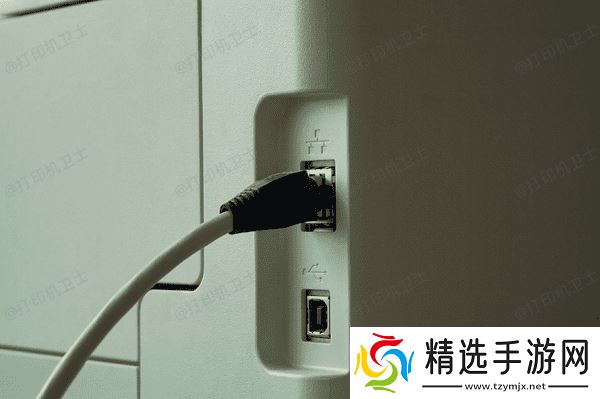
确定好连接方式,有助于你判断后续添加过程所需的路径和工具。
二、使用系统添加打印设备Windows系统自带的“添加打印机”功能可以处理大部分打印设备的接入。方法如下:
1、打开“设置”>“设备”>“打印机和扫描仪”。
2、点击“添加打印机或扫描仪”,系统会自动搜索已连接的设备。
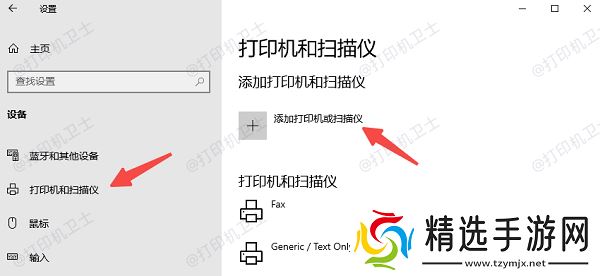
3、如果检测到你的打印机,点击“添加”即可完成基础绑定。
4、如果未检测到,可以点击“我需要的打印机不在列表中”,手动输入打印机的IP地址或路径,进行添加。
三、使用本站快速安装驱动很多打印问题其实不是连接问题,而是驱动缺失或不兼容。打印机驱动是连接电脑与打印机的关键,如果驱动不匹配,会导致设备无法正确工作。这时候,可以借助“本站”高效解决驱动安装难题。
1、确定打印机正常连接到电脑后,在电脑上安装并打开本站。
2、点击主界面的“立即检测”,软件将自动识别你的打印机设备以及驱动状态。
3、如果你还未安装打印机驱动,会提示你“驱动异常”,点击右上角的“一键修复”。

4、打印机卫士将自动帮你下载并安装匹配的驱动程序。
5、等待修复完成后,建议重启设备让驱动正常生效。

四、设置默认打印机与测试
添加打印机成功后,建议你设置默认打印机,避免每次打印都要手动选择。
1、在“打印机和扫描仪”中,找到你添加的设备。
2、点击后选择“设为默认打印机”。
3、可以右键点击打印图标,选择“打印测试页”,确保设备工作正常。

五、网络打印的额外注意事项
如果使用无线或共享打印机,除了本地驱动安装外,还需注意:
1、打印机与电脑必须在同一网络。
2、防火墙或安全软件不要屏蔽打印端口。
3、如果通过“共享打印机”方式添加,还需确认共享设置已开启,且主机在线。

4、网络打印故障相对复杂,建议优先尝试有线连接调试,确认打印功能正常后再切换至无线方式。
打印机虽是常见设备,但添加流程中蕴含着不少技术细节。从正确连接方式、驱动匹配、系统设置,到故障排查,每一步都影响最终能否顺利打印。如果你在驱动安装或识别设备过程中遇到问题,不妨借助“打印机卫士”快速解决,既节省时间,也避免走弯路。
