
打印机卡纸并不总是因为纸张问题,更可能是一次意外的角度、一张略厚的纸,或是机器内部某个细小部件的迟滞。尤其是纸张卡在打印路径深处时,处理稍有不慎,不仅耽误时间,还可能损坏设备。下面将针对打印机内部卡纸的问题为你提供正确的取出方法。

打印机提示“卡纸”后,第一步是冷静判断卡纸的位置。一般打印机会在屏幕或指示灯上给出提示,有些型号甚至会显示图解,帮助你定位故障区域。常见卡纸位置包括:
1、进纸口:纸张刚刚被送入但未完全拉入打印区。
2、打印通道中部:纸张卡在滚轴之间。
3、出纸口或出纸托盘下方:打印完成后卡在出口。
4、硒鼓或墨盒周围:尤其是激光打印机,内部空间紧凑,容易积尘导致卡纸。
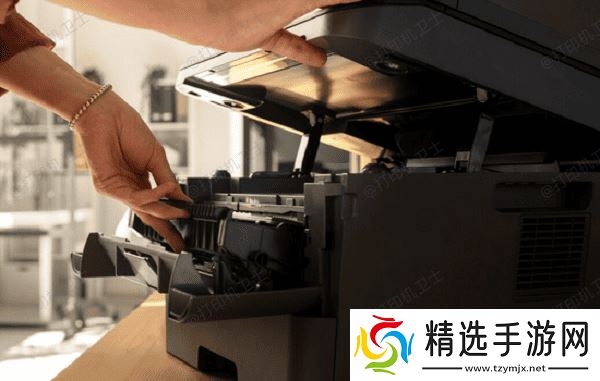
不同品牌、型号略有差异,但以下通用步骤适用于绝大多数打印机:
1、关闭电源并拔掉电源线在操作前务必断电,防止内部机械部件突然运转,造成损伤或夹手。
2、打开打印机舱盖找到机身上的“释放”按钮或抠手位,打开上盖或后盖,查看内部纸张情况。
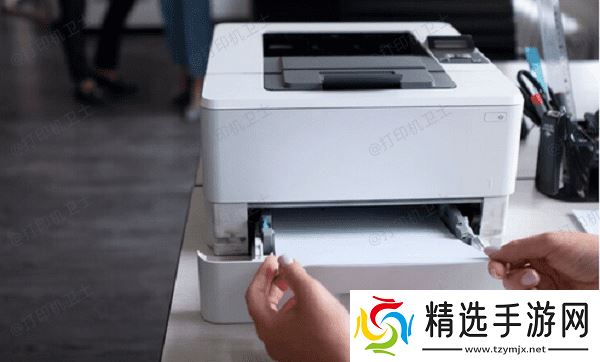
观察纸张走向,用双手轻轻均匀地将纸拉出,切勿猛拽,防止纸张撕裂或损伤滚轮。
如果纸张撕裂,有残片卡在内部,看不到位置时,可以使用镊子或用手慢慢转动滚轴来辅助取出。
4、检查是否有残留确保纸张完整无缺,内部没有留下小纸屑。如果残留未清理干净,可能会继续导致下一次卡纸。
三、针对不同卡纸位置的应对方法1、进纸口卡纸打开进纸托盘。
检查是否放入了过多或潮湿纸张。
清除纸屑,重新整理纸张并放置整齐。
2、出纸口卡纸打开出纸盖或后盖。
逆着打印方向轻轻拉出纸张。
检查是否是出纸托盘被堆积物堵塞。
3、内部卡纸(墨盒、硒鼓附近)小心取下硒鼓或墨盒(注意不要碰触鼓芯)。
查看纸张是否卡在其中。
如清理后重新安装时遇到问题,可使用辅助软件校准。
四、使用本站辅助排查和处理如果清理卡纸后打印机仍无法正常工作,或者持续提示“卡纸”但内部并无纸张,问题可能出在驱动异常或传感器误报。尤其在更新系统或更换打印设备后,驱动不兼容是常见诱因。此时建议使用本站进行驱动检测和故障辅助处理。
1、确保打印机已经连接到电脑,接着打开打印机卫士进行检测。
2、如果检测到打印机驱动存在异常,点击右侧蓝色方框的“一键修复”按钮。

3、打印机卫士将自动下载并安装匹配的打印机驱动。
4、等待修复完成后,最好能重启一下设备,确保新驱动正常生效。

五、预防卡纸的几个实用建议
使用符合规格的纸张:纸张过厚、潮湿、折角或带有标签都容易造成卡纸。
1、纸张不要放太多:托盘纸张超过最大限制,会加重进纸负担。
2、定期清洁进纸口和出纸区:防止灰尘或碎屑堆积。
3、不要中途拉出纸张:打印过程中避免干预,防止卡纸。
4、定期使用打印机卫士检查设备状态:及时发现打印系统异常,降低故障率。
六、联系专业人员维修
如果你发现打印机频繁卡纸、清理后仍无法恢复正常使用,或者内部有异物/组件松动时,不建议继续强行操作。此时应联系厂商售后或专业维修人员进行处理,以免扩大损坏。

打印机卡纸虽然常见,但只要冷静判断、合理操作,大部分情况都能自行解决。如果你经常遇到这类问题,不妨搭配使用打印机卫士进行排查修复,提升打印效率、减少故障风险。希望本文的方法能帮助你顺利解决卡纸烦恼,让打印恢复顺畅无忧。
