
打印任务中断,系统提示“打印处理器不存在”,这类故障往往意味着底层调用链条出现了中断。面对这种问题,常用的重启设备方法往往无济于事,需要找到背后的技术原因,并加以针对性修复。下面将一一为你解决。

要修复问题,首先要搞清楚它为何出现。以下是“打印处理器不存在”常见的几种诱因:
1、打印处理器文件被破坏或缺失:操作系统中的 winprint.dll 文件或其他打印相关组件受损,是直接诱因。
2、驱动安装异常:安装错误的打印驱动或驱动版本不兼容,可能导致处理器注册失败。
3、系统服务未正常运行:Windows 打印后台处理服务(Print Spooler)未启动或异常关闭,会让处理器无法被调用。
4、注册表键值损坏:打印处理器在注册表中有相应记录,一旦键值出错,系统无法识别处理器模块。
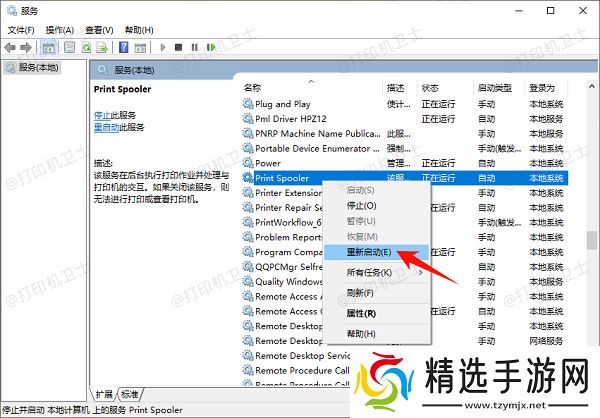
二、逐步解决方案步骤1:重启 Print Spooler 服务同时按下 Win + R,输入 services.msc 并回车。
找到“Print Spooler”服务,右键点击“重新启动”。
再次尝试打印,看是否仍然报错。
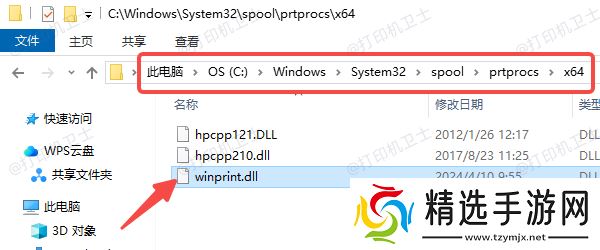
处理器文件默认位于:C:WindowsSystem32spoolprtprocsx64。
在此目录下,应该至少有一个名为 winprint.dll 的文件。
如果文件不存在或损坏,可从正常系统中复制该文件。
或通过命令提示符(管理员模式)执行:sfc /scannow,系统文件检查工具将自动扫描并尝试修复受损文件。
打开“控制面板 > 设备和打印机”。
右键已安装的打印机,选择“删除设备”。
同时点击“打印服务器属性”,进入“驱动程序”选项卡,删除有问题的驱动。
接着重新下载安装打印机驱动。如果遇到驱动安装失败的问题,可以借助本站帮你自动识别设备并匹配对应打印机驱动,一键进行安装。
