精选手游网-一个汇聚最新最全软件资源的安全平台
您的位置:首页 > 精选资讯 > 微信小程序翻译功能怎么用-翻译微信小程序方法介绍

微信小程序翻译功能怎么用-翻译微信小程序方法介绍

  • 时间:2024-10-17 13:56:55
  • 来源:精选手游网
  • 作者:精选手游网
  • 小程序新增“”功能了,用户可以单独对小程序进行翻译,支持英语、印度尼西亚语、马来语、西班牙语等18种语言。那么微信小程序翻译功能怎么用呢?快和小编一起来了解一下吧。

    翻译微信小程序方法介绍

    先通过“我-设置-通用-翻译”设置翻译语言。操作方法如下:

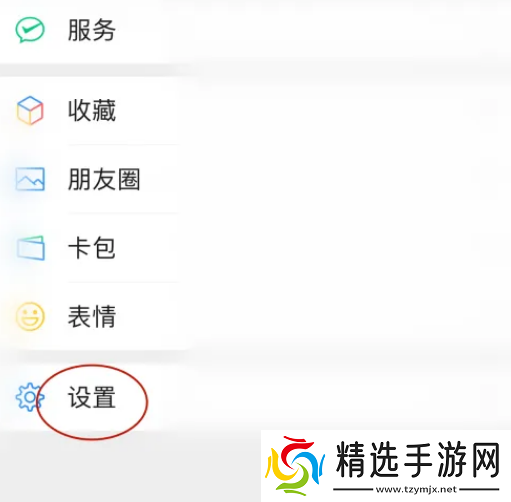
    1、打开微信APP,点击右下角我。
    微信小程序翻译功能怎么用

    2、点击设置。

    微信小程序翻译功能怎么用

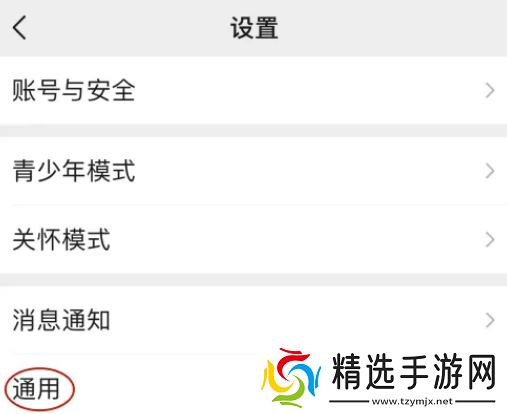
    3、点击通用。

    微信小程序翻译功能怎么用

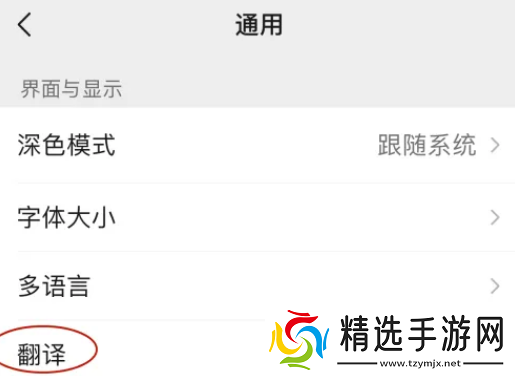
    4、点击翻译。

    微信小程序翻译功能怎么用

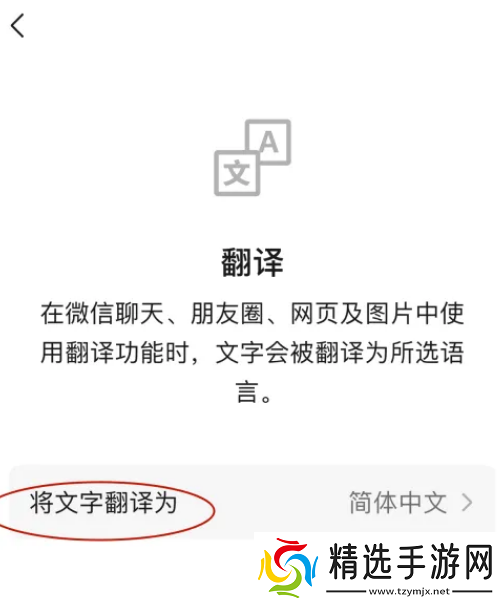
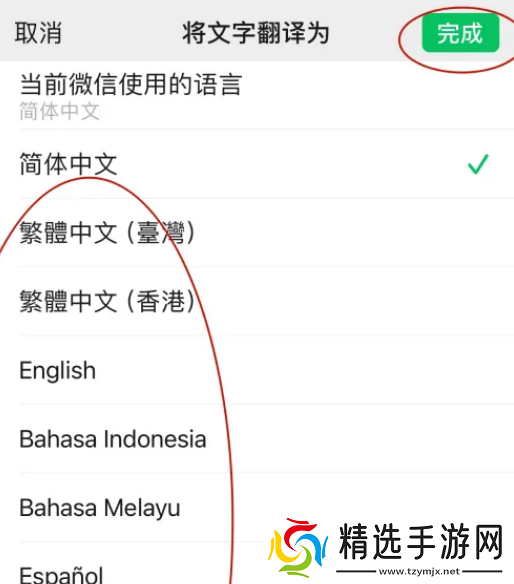
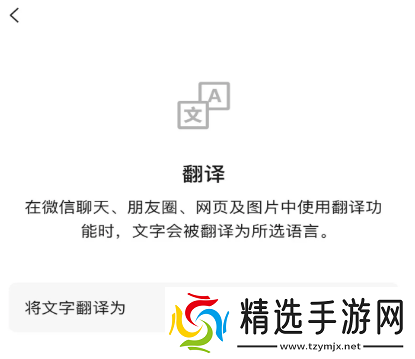
    5、点击将文字翻译为。

    微信小程序翻译功能怎么用

    6、设置语言,点击完成即可。

    微信小程序翻译功能怎么用

    进入小程序后,点击右上角即可直接翻译。操作方法如下:

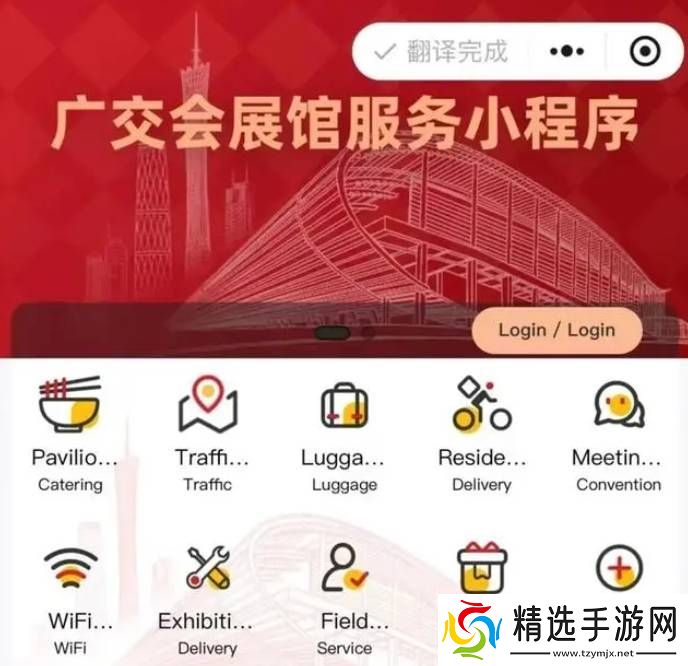
    1、打开小程序,点击右上角翻译。
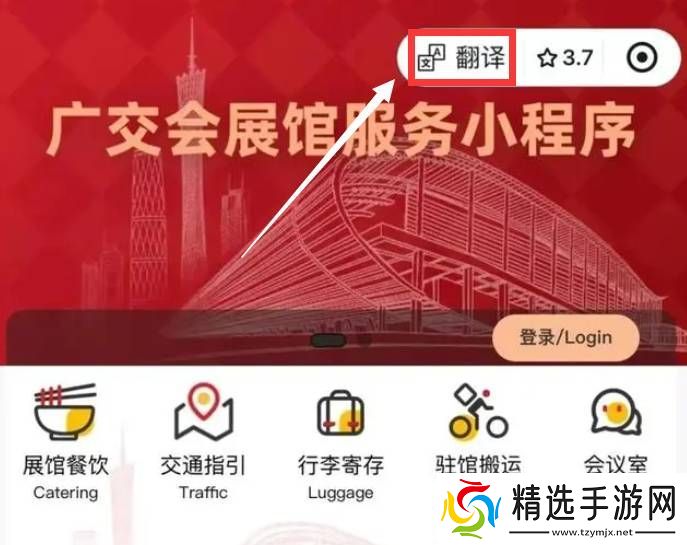
    微信小程序翻译功能怎么用

    2、即可查看翻译。

    微信小程序翻译功能怎么用

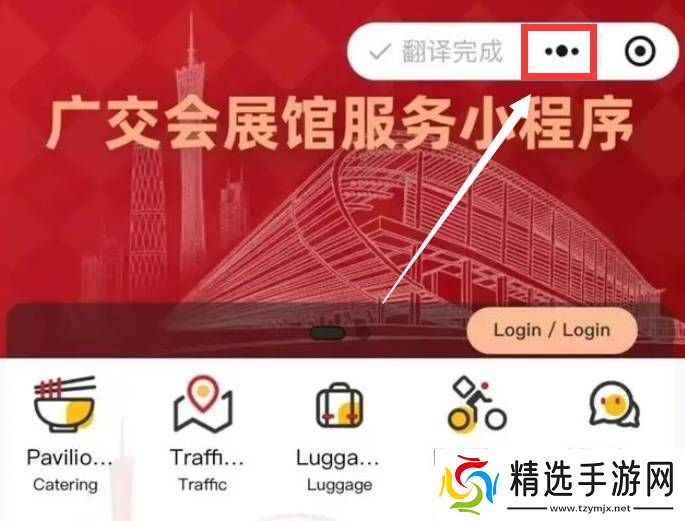
    3、如需取消翻译,或切换翻译语言,可以点击右上角三个点进行操作。

    微信小程序翻译功能怎么用

    小程序翻译能力支持简体中文、繁体中文台湾、繁体中文香港、英语、印度尼西亚语、马来语、西班牙语、韩语、意大利语、日语、葡萄牙语、俄语、泰语、越南语、阿拉伯语、土耳其语、德语、法语共 18 种语言。
    微信小程序翻译功能怎么用

    Copyright© 2025 All rights reserved. 版权所有 精选手游网 联系我:bbbmo678@126.com

    浙ICP备18049409号-1 网站地图