
生活中,我们常常需要打印多张文件,如合同、试卷或学习资料。但有时默认的打印设置可能无法满足需求,需要手动调整打印张数。打印机怎么设置打印张数呢?本文将详细介绍如何在不同系统和软件中设置打印张数,以提高打印效率并减少浪费。

一、在Windows系统中设置打印张数方法1:使用系统默认打印设置
Windows自带打印管理功能,可以轻松调整打印张数。
1、打开要打印的文件(如Word、Excel、PDF)。2、按Ctrl+P或点击“文件”>“打印”。3、在打印界面找到“份数”或“打印张数”选项。
4、输入需要的打印份数,如2、5或10份。
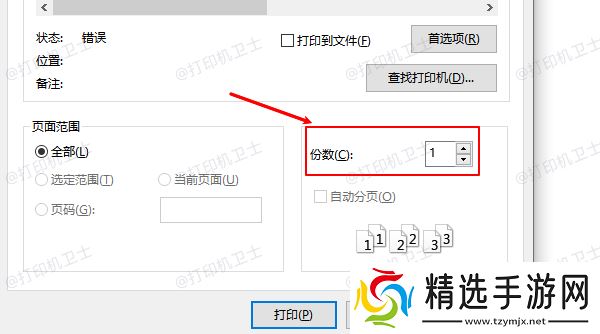
5、选择打印机后,点击“打印”。
方法2:调整打印机默认设置
如果您希望打印机默认每次都打印多份,可以修改打印机的默认设置。但在设置之前需要检查打印机驱动是否正常安装或者是长时间未更新,这里可以通过“本站”软件自动扫描型号以及电脑操作系统,完成打印机驱动安装。
