
打印功能无法使用,打印任务卡住、提示“无法连接打印机”或“找不到打印服务”等问题。这时,我们通过“重新启动Print Spooler服务。”往往可以有效解决一些打印机故障问题。那么,Print Spooler到底是什么?它在哪里打开?又该如何启动?本文将为你详细解答,并分享几种常用的启动方式。

一、什么是Print Spooler?
Print Spooler(打印后台处理程序)是Windows系统中的一项关键服务,负责管理所有打印任务。它会将打印任务暂时存储在队列中,然后按顺序发送给打印机。如果这项服务被关闭或出错,打印功能将无法使用。
二、Print Spooler在哪里打开?启动方法分享
我们可以通过以下几种方式打开并启动Print Spooler服务:
方法一:通过“服务”管理器启动
1、按下Win+R打开“运行”窗口;2、输入:services.msc然后回车,打开“服务”管理器窗口;3、在列表中找到Print Spooler;
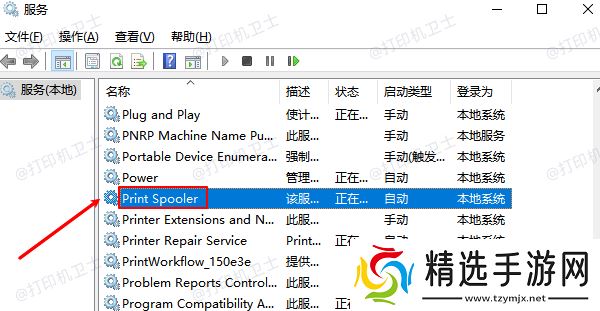
4、双击打开后,会看到服务状态;5、如果服务未启动,点击“启动”按钮;6、启动类型建议设置为“自动”,以保证每次开机自动运行;
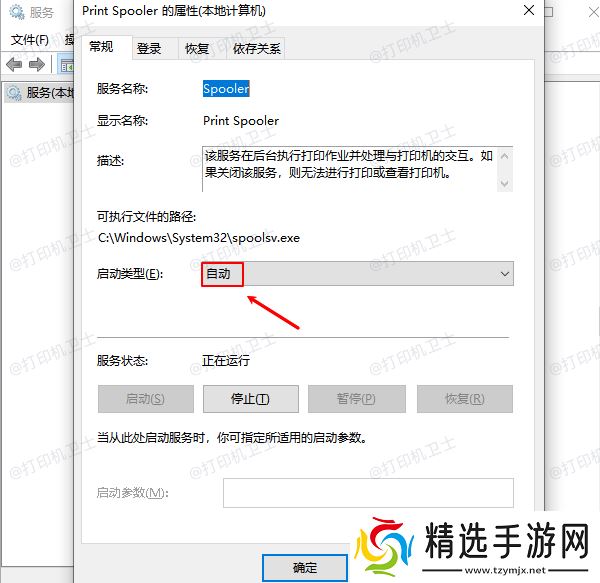
7、点击“应用”并关闭窗口。这种方式最常用于故障排查和手动控制服务状态。
方法二:通过任务管理器快速打开服务
1、按Ctrl+Shift+Esc打开任务管理器;2、点击上方菜单栏的“服务”标签;3、在下方服务列表中找到Spooler;4、右键点击它,选择“启动”或“重新启动”;

5、你也可以点击右下角的“打开服务”以进入服务管理界面进行更详细的设置。这种方法操作更快,适合熟悉电脑的用户。
方法三:通过命令行启动
如果你习惯使用命令行操作,可以按以下步骤进行:1、打开命令提示符(管理员权限):按Win+X,选择“命令提示符(管理员)”或“Windows PowerShell(管理员)”;2、输入以下命令启动服务:net start spooler
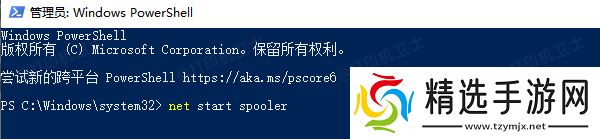
3、若要停止服务:net stop spooler此法适用于编写批处理脚本或快速排查故障时使用。
三、Print Spooler服务打不开怎么办?
有时即便尝试启动服务,系统仍然提示错误,例如:错误1053:服务未及时响应启动请求;错误1068:依赖服务或组无法启动。
此时可尝试以下方法:
1、更新打印机驱动:通过专业的打印机驱动管理软件“本站”可以自动识别检测出打印机存在的问题,然后进行更新修复。步骤示例如下:
