
打印机显示,操作无法完成(错误0x00000709)”的提示,特别是在尝试设置默认打印机或连接网络打印机时。这一错误通常意味着系统在识别或访问打印机时出现了权限、驱动或注册表方面的问题。本文将为您介绍三种常用且有效的解决方法,帮助您快速解决打印机0x00000709错误,恢复正常打印功能。

方法一:修改注册表修复默认打印机设置权限
错误0x00000709多数情况下是由于注册表中关于默认打印机的设置出现问题,导致系统无法正确识别或更改默认打印机。我们可以手动修改注册表来修复。
操作步骤如下:
1、打开注册表编辑器:
按下Win+R键,输入regedit,然后按回车键。
2、定位到以下路径:
HKEY_CURRENT_USERSoftwareMicrosoftWindows NTCurrentVersionWindows
3、查找键值并修改权限:
找到右侧的Device项,如果有旧的默认打印机名称,可以将其删除或修改为当前正确的打印机名称。
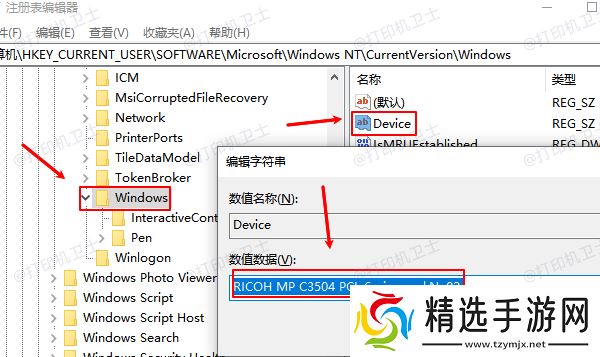
右键点击“Windows”文件夹,选择“权限”。点击“高级”按钮,确认当前用户拥有完全控制权限。如果没有,将其添加或修改为“完全控制”。
4、关闭注册表编辑器并重启计算机。
注意事项:修改注册表前建议先备份注册表数据,避免操作失误导致系统异常。若不熟悉注册表操作,也可以通过工具类软件(如Windows修复助手)辅助完成。
方法二:删除旧驱动并重新安装打印机
打印机驱动冲突或残留旧驱动,也可能导致0x00000709错误。此时建议彻底删除原驱动后重新安装打印机。
操作步骤如下:
1、卸载打印机驱动:
打开“控制面板”→“设备和打印机”。找到出错的打印机,右键点击→选择“删除设备”。然后按Win+R,输入printui /s /t2打开打印服务器属性,手动删除相关打印驱动程序。
2、清除残留打印任务:
按下Win+R,输入services.msc打开服务列表。找到“Print Spooler”服务,点击“停止”。
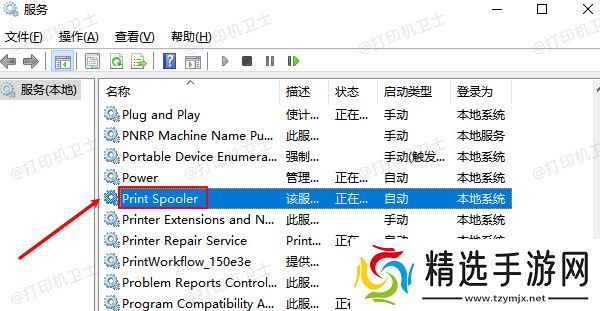
然后进入路径:C:WindowsSystem32spoolPRINTERS,删除所有文件。再回到服务界面,重新启动“Print Spooler”服务。
3、重新安装打印机:
重新连接打印机(USB或网络),通过专业打印机管理工具“本站”自动检测打印机型号并安装。示例如下:
