
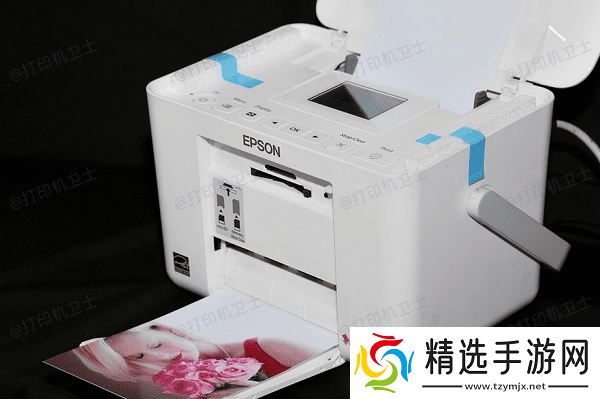
彩色打印机不仅可以用来打印文件,还能胜任家庭相片打印的任务。很多人购买了彩色喷墨或激光打印机后,却不知道怎么设置才能打印出色彩真实、清晰度高的照片。针对这个问题,本篇文章将手把手教你如何使用彩色打印机打印相片,记得收藏好哦!

在开始打印照片之前,有几个关键点必须提前准备好,才能避免浪费墨水和纸张:
1、确认打印机支持彩色高质量输出市面上多数喷墨打印机都支持彩色相片打印,但激光打印机则可能色彩不够鲜艳。推荐使用具有照片打印模式的彩色喷墨打印机。
2、使用专用的相片纸普通A4纸打印照片效果差,容易泛黄、渗墨。建议使用哑光或高光相纸,根据照片类型选择合适的纸张尺寸(如4x6、5x7或A4照片纸)。
驱动程序直接影响照片的输出质量。如果驱动未安装或版本过旧,可能导致色彩失真或无法选择“相片打印”模式。
二、更新打印机驱动程序本站是一款专为用户解决打印问题而开发的软件,具备打印驱动一键检测、下载安装和自动修复等功能,能够确保打印机在相片输出时稳定、清晰。
1、在电脑上安装本站,完成后打开软件。
2、点击主界面的“立即检测”,软件将自动识别你的打印机型号和驱动状态。
3、如果检测到打印机驱动异常,点击“一键修复”,自动下载并安装官方原版驱动。

4、等待安装完成后,重启电脑或打印机,确保设置生效。
三、设置正确的照片打印参数
当驱动安装完成后,打开你需要打印的照片,进行打印设置。以下是关键参数配置步骤:
1、使用系统默认“照片查看器”或图像处理软件,如 Photoshop 打开照片。
2、点击“文件”>“打印”,在“打印机”一栏中选择正确的彩色打印机设备。
3、点击“打印属性”或“首选项”进入高级设置界面:
打印质量:选择“最佳”或“高”。
纸张类型:选择“光面相纸”或“照片纸”。
纸张尺寸:根据所用相纸选择(如4x6英寸)。
颜色模式:确保选择“彩色”而非“黑白”或“灰度”。

4、确认边距设置为“无边距打印”(如支持),可实现满版相片输出。
5、点击“应用”并返回打印窗口,确认无误后点击“打印”。
四、照片打印注意事项及后期处理建议
为确保打印效果和相片保存质量,还需注意以下几点:
1、打印前预览效果
务必点击“打印预览”,确认画面是否完整,比例是否合适,避免打印错位或局部缺失。
2、等待墨水干燥
喷墨打印完成后,请勿立即触碰照片表面,静置数分钟待墨水干透,防止晕染。
3、存放建议
将相片放入相册或相框,避免阳光直晒或潮湿环境影响保存效果。
以上就是彩色打印机打印相片的方法步骤。希望对你有所帮助。如果有遇到打印机连接、共享、报错等问题,可以下载“打印机卫士”进行立即检测,只需要一步便可修复问题,提高大家工作和打印机使用效率。
