
在日常的文档整理中,页码几乎是每份正式Word文档不可或缺的一部分。然而,很多用户在打印Word文档时常常遇到页码设置不正确的问题。本文将针对这个问题,为大家逐步介绍如何设置、调整并成功打印页码,帮助你彻底搞定Word的页码问题。

首先,如果你的文档还未设置页码,可以通过Word内置功能一键插入,并选择合适的样式和位置。
1、打开Word文档,点击顶部菜单栏“插入”选项卡。
2、在工具栏中找到“页码”图标,点击它。
3、在下拉菜单中选择页码位置,如“页面底端”或“页面顶端”。
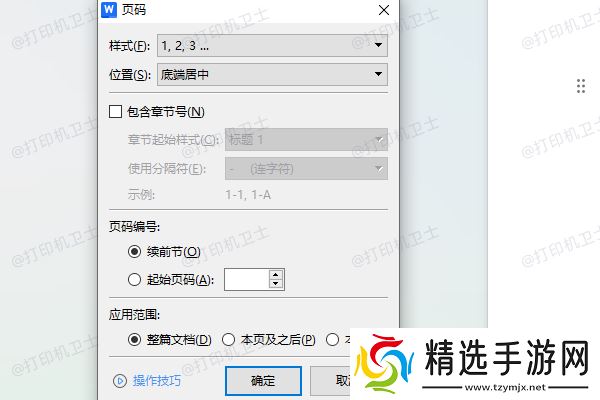
4、选择页码样式(例如居中、左侧、右侧),插入后可双击页眉或页脚进行微调。
5、最后按下 Esc 键退出页眉页脚编辑视图。
二、从指定页开始编号默认情况下,Word会从文档第一页开始编号。但有些正式文档需要从正文页(如第三页)开始编号,前面的目录页等不显示页码或用罗马数字。
1、将光标定位在你希望开始编号的那一页。
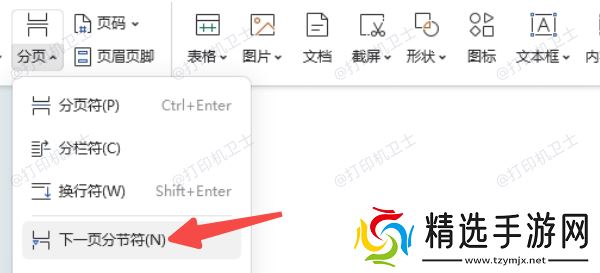
2、点击菜单栏“布局”>“分隔符”,选择“下一页”分节符。
3、双击页脚进入编辑状态,在工具栏中点击“链接到前一节”,取消该选项。
4、点击“插入”>“页码”>“设置页码格式”。
5、选择“起始页码”,输入你希望从几开始(例如“1”),前几页页码可以手动删除或更换格式(如i、ii、iii)。
6、完成设置后,分别检查各节页码是否正确。
三、检查打印设置和驱动状态有时候页码在Word中明明显示正常,但一到打印预览就消失不见,或纸质打印出来根本没有页码。这可能是打印设置未开启页眉页脚选项,也有可能是打印驱动异常或未正确安装导致页码位置被忽略。
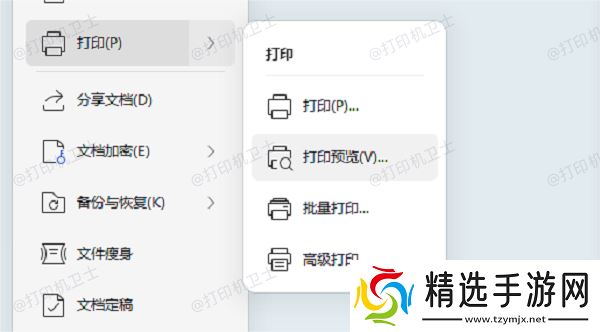
1、在Word中点击“文件”>“打印”。
2、检查右侧的打印预览界面,看页码是否显示。
3、如果页码未显示,点击下方“页面设置”,切换到“纸张”或“布局”标签。
4、勾选“打印页眉和页脚”选项。
5、如果上述设置正常但页码仍不显示,建议你使用“本站”检测并更新打印机驱动。
