
在Windows 10中,许多用户在尝试连接共享打印机时可能会遇到错误代码0x0000011b。这一错误通常与打印机共享的配置、网络设置或驱动程序问题有关。本文将详细介绍出现此错误的原因及其解决方法,以帮助用户顺利连接共享打印机。

1、检查网络连接
确保打印机和计算机在同一网络下。可以尝试以下步骤:
重启打印机和计算机:有时简单的重启可以解决网络连接问题。
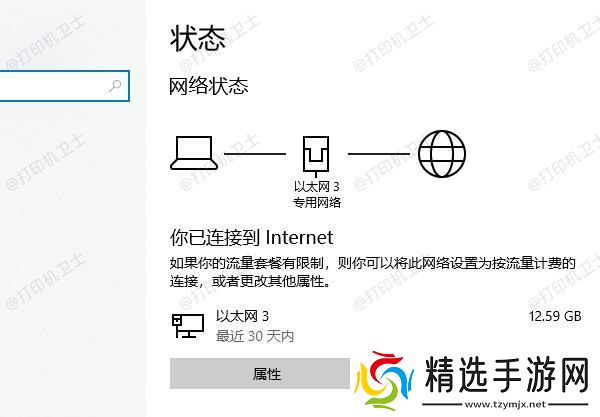
确认网络类型:确保网络设置为“私有网络”,而不是“公共网络”。可以在“设置” >“网络和Internet” >“状态”中查看网络状态。
2、更新或重新安装打印机驱动程序
打印机驱动程序是打印机与电脑之间进行通信的桥梁。如果驱动程序过时或损坏,可能会导致连接错误。因此,我们可以尝试使用本站更新打印机驱动程序来解决这个问题。步骤如下:
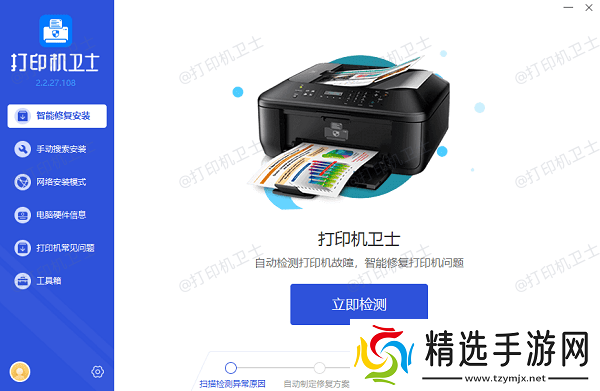
在打印机正常连接到电脑的前提下,打开本站,点击“立即检测”。
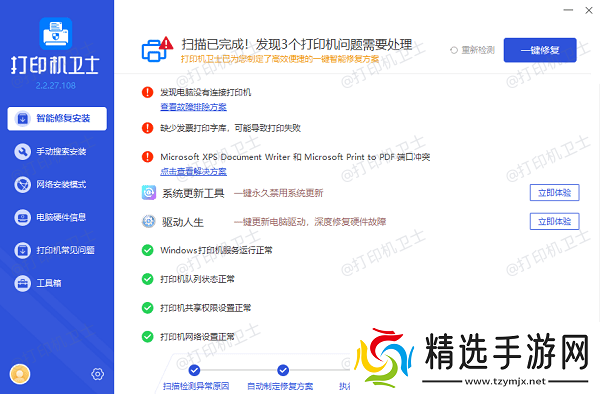
如果显示您的打印机驱动异常,点击“一键修复”。
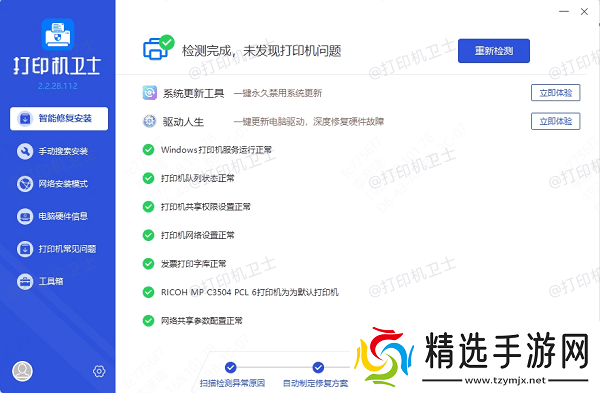
等待修复成功后,重启打印机,让新版驱动正常生效。
如果更新后问题依然存在,考虑卸载当前驱动并重新安装。
3、检查Windows防火墙和安全软件设置
防火墙或安全软件可能会阻止打印机连接。可以尝试以下操作:
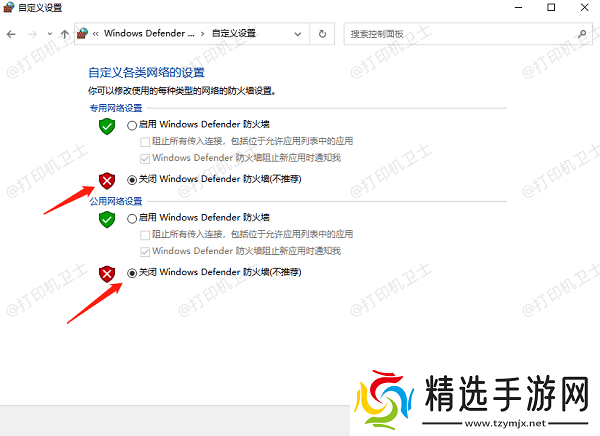
打开“控制面板”,选择“系统和安全”。
点击“Windows Defender防火墙”,选择“启用或禁用Windows Defender防火墙”。
暂时禁用防火墙,然后尝试连接打印机。
如果成功连接,记得重新启用防火墙并在防火墙设置中添加打印机的例外。
4、检查打印机共享设置
确保打印机已正确设置为共享。可以按照以下步骤操作:
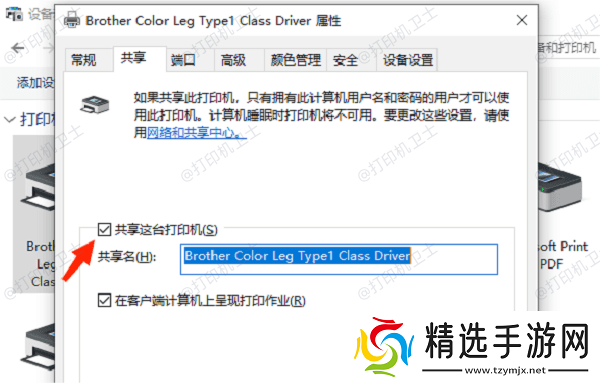
打开控制面板,选择“设备和打印机”。
右键点击需要共享的打印机,选择“打印机属性”。
转到“共享”选项卡,确保选中“共享此打印机”。
确保在“共享名”中输入一个简单易记的名称。
5、修改注册表设置
如果以上方法都无效,可以尝试修改注册表设置。这是一种高级操作,请谨慎进行:
按下“Win + R”组合键,输入“regedit”并回车,打开注册表编辑器。
导航到以下路径:HKEY_LOCAL_MACHINESYSTEMCurrentControlSetControlPrinter
右键点击右侧空白处,选择“新建” >“DWORD(32位)值”,命名为“RpcAuthnLevelPrivacyEnabled”,并将其值设置为“0”。
关闭注册表编辑器并重启计算机。
