
生活中,我们习惯使用 Excel 处理各类表格数据。但在打印 Excel 表格时,可能会遇到部分单元格的内容打印不全,例如文字被截断、显示成“###”、或者超出了页面边界。这不仅影响文档的整洁性,也容易造成信息误读。那么,Excel 打印单元格内容显示不全到底该怎么解决?下面为你整理了 5 个实用方法,助你轻松搞定打印问题。

首先,Excel 打印默认列宽和行高有可能过窄或过低,导致内容在打印时被截断。一个简单快速的方法是通过手动调整,有效避免这一问题。
1、选中内容所在的列或行,将鼠标移动到列标或行标之间的边界。
2、当光标变为“双向箭头”时,双击即可自动适应内容。
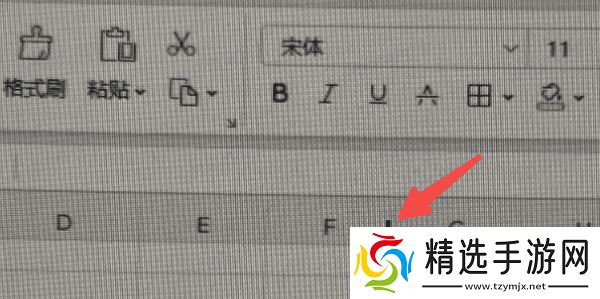
3、或者手动拖动边界,设定合适的宽度和高度。
4、再次打印,内容应可完整显示。
二、设置页面缩放比例其次,有时内容不显示完全,是因为超出了打印页的范围,解决方法就是调整页面缩放。
1、点击“页面布局”选项卡。
2、在“缩放”区域设置缩放比例,比如“80%”。
3、也可以点击“页面设置”右下角的小箭头。
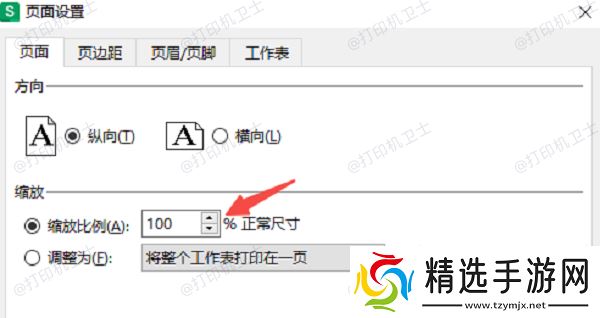
4、在弹出的窗口中,选择“调整为”,输入适合比例(如:适合一页宽)。
5、点击“打印预览”确认布局正常后进行打印。
三、设置自动换行此外,如果单元格中的内容较长而行高较小,Excel 默认不会自动换行,从而导致打印时只显示部分内容。
1、选中要打印的单元格或整张表格,在菜单栏点击“开始”。
2、找到“对齐方式”区域中的“自动换行”按钮,点击启用。
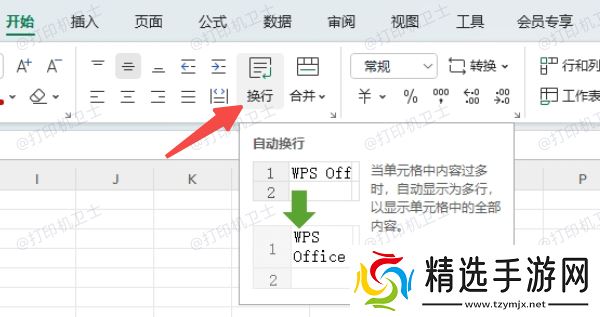
3、Excel 会根据内容自动增加行高。
4、重新打印或预览,即可看到完整内容被显示出来。
四、检查并取消“缩小字体填充”功能在某些情况下,Excel 会自动缩小字体以适应单元格宽度,但这会导致打印内容显示不清或出现省略。
1、选中单元格,右键选择“设置单元格格式”。
2、点击“对齐”选项卡,查看是否勾选了“缩小字体填充”选项。
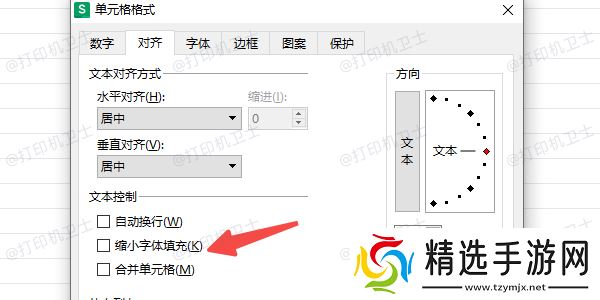
3、如果有,取消勾选。
4、确认后点击打印预览,检查内容显示是否正常。
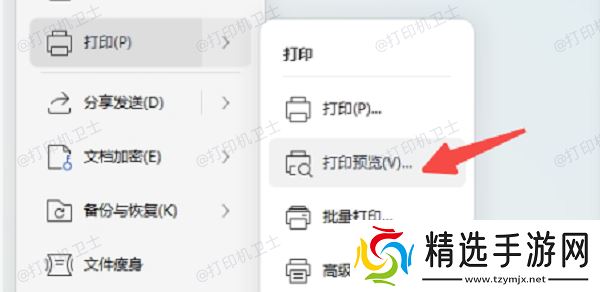
五、使用“打印预览”确认内容完整性最后,在正式打印前,通过“打印预览”功能可及时发现内容被截断的问题。
1、点击左上角的“文件”菜单,选择“打印预览”,右侧即为打印预览窗口。
2、在预览中拖动滚动条,查看是否有单元格显示不完整。
3、如果有问题,可返回表格中进一步调整格式、列宽或行高。
4、确认无误后点击打印。
以上就是Excel打印单元格内容显示不全的解决方法。希望对你有所帮助。如果有遇到打印机连接、共享、报错等问题,可以下载“打印机卫士”进行立即检测,只需要一步便可修复问题,提高大家工作和打印机使用效率。